

Windows用の動画編集ソフトのムービーメーカーのダウンロード、インストールの方法について解説します。またムービーメーカーは2017年に公式配布が終了しているので、それに代わる無料・有料ソフトの紹介もします。
はじめてのWindowsムービーメーカーWindows10/8/7対応

この記事を書いた人:内村 航
株式会社ドウガテック代表取締役、京都芸術大学院卒(MFA)。2012年より『カンタン動画入門』を運営。動画編集ソフト・アプリのレビュー本数58本。動画編集スクール取材9校。アクションカメラ17台、α7 III、EOS8000D所有。大学講師(日本文理大学情報メディア学科、立命館アジア太平洋大学動画制作ワークショップ等)。著書:暮らしvlogのはじめ方(朝日新聞出版)、iMovieのマニュアル本(工学社 I・O BOOKS)。
→カンタン動画入門のYouTubeチャンネルを登録する(Click)
Windowsムービーメーカーの使い方記事一覧
- ・Windowsムービーメーカーの使い方まとめ
- ・インストールする方法
- ・カット編集の基本操作と書き出し
- ・テロップのつけ方
- ・BGMを入れる方法
- ・アニメーションを付ける方法
- ・切り替え効果を付ける方法
- ・視覚効果で白黒動画
Windowsムービーメーカーの公式配布終了について
Windowsムービーメーカーは2017年初めにサポート・ダウンロードが終了しています。色々なサイトで、違法にアップロードしたムービーメーカーを公開していますが、基本的にはダウンロードはおすすめしません。中にはウイルスが仕込まれている場合もあるようです。
■マイクロソフト公式ページのお知らせ
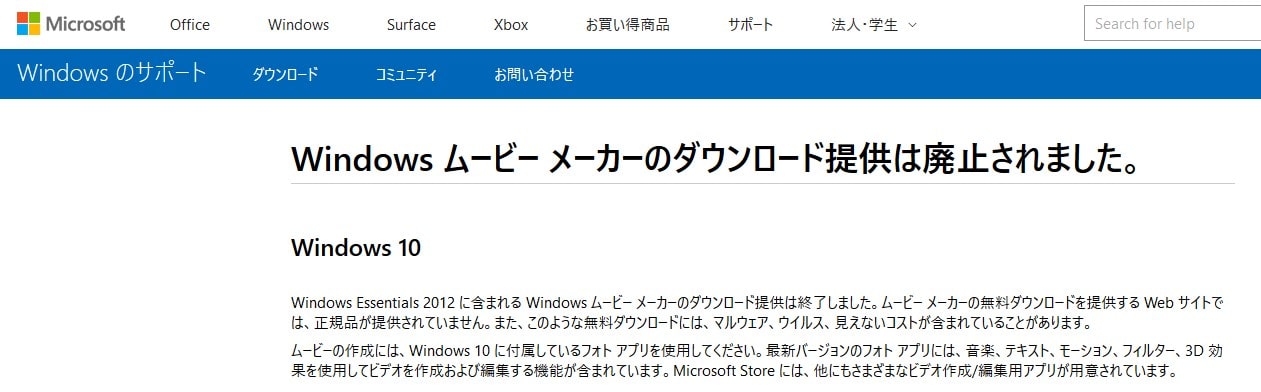
引用:Windows Essentials 2012 に含まれる Windows ムービー メーカーのダウンロード提供は終了しました。ムービー メーカーの無料ダウンロードを提供する Web サイトでは、正規品が提供されていません。また、このような無料ダウンロードには、マルウェア、ウイルス、見えないコストが含まれていることがあります。
Windowsムービーメーカーに代わるソフトはあるのか?
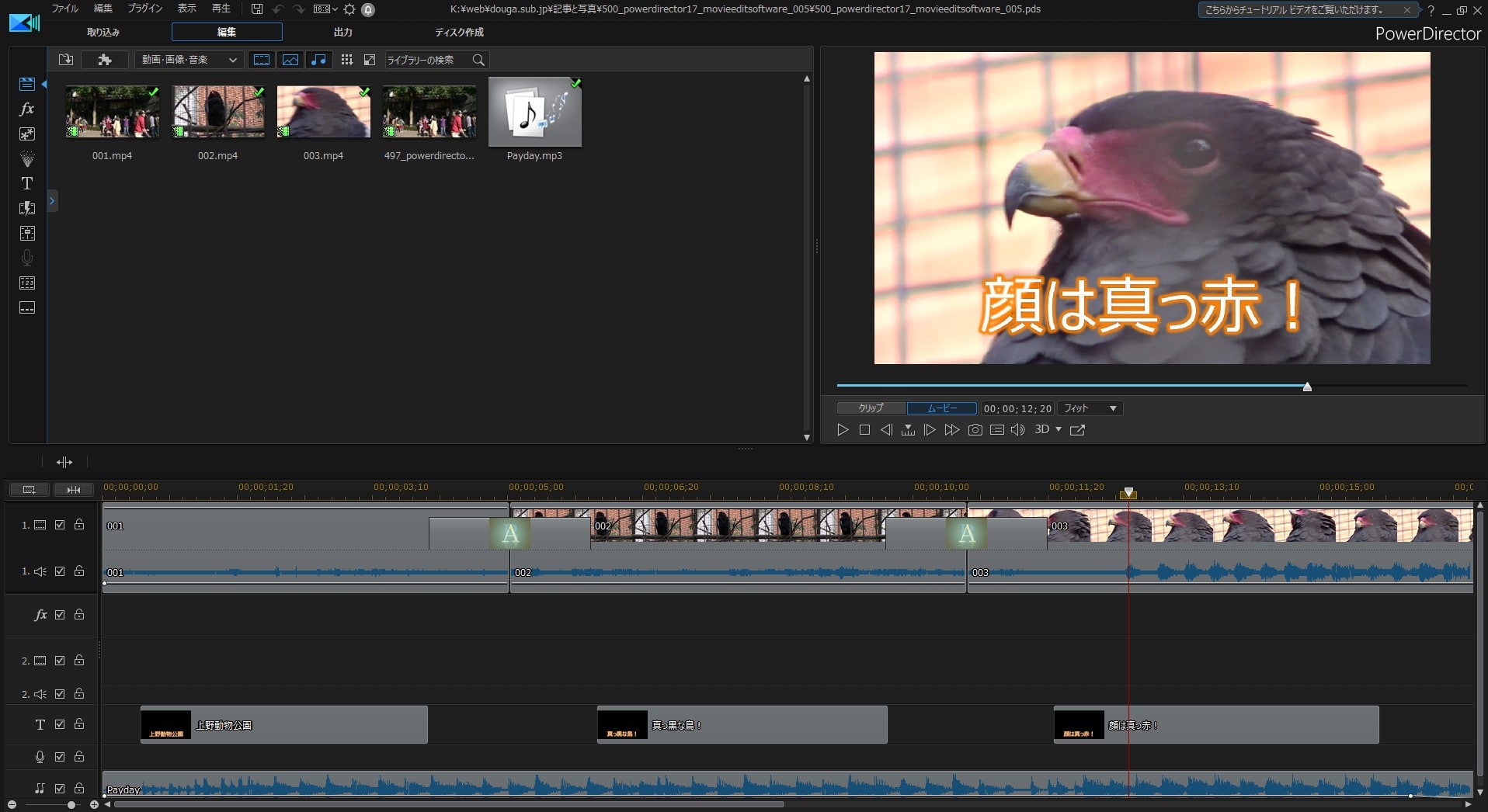
安全な動画編集ソフトを使いたい場合は、PowerDirector がおすすめです。
PowerDirectorは、映像関連の大手ソフトウェアメーカーCyberLink社が開発した動画編集ソフトです。基本的なカット編集、BGMの挿入、テロップ、トランジションなどの一般的な機能をすべて持っている初心者~中級者向けの内容になっています。
| 動画編集ソフト | 特徴 | ||||||||||||||||||||||||||||||||
|---|---|---|---|---|---|---|---|---|---|---|---|---|---|---|---|---|---|---|---|---|---|---|---|---|---|---|---|---|---|---|---|---|---|
1位 PowerDirector  買い切り版 12,980円 サブスク版 8,980円/年
6,030円/年(税込)PowerDirector ダウンロード 最大28%OFF! PowerDirector 使い方動画 |
国内販売シェアNo1のサイバーリンクの優秀な動画編集ソフト。4K、縦動画対応、画面録画機能ありでDVD、Blu-rayも焼ける。初心者でも扱いやすく、動作も軽い。動画書き出し速度1位。※Mac版は画面録画、DVD、Blu-ray機能未実装。 運動会、結婚式などの家庭用、ゲーム実況などYouTuber用、会社のPRや教育、セミナー動画などビジネス向けとしても使えるマルチなソフト。当サイト一番のおすすめ。 PowerDirector25%オフセール(click)[pdsaleday] 期間限定クーポンコード『dougatec2025』でさらに10%オフ!6,030円/年(税込) Windows Mac 日本語 初心者 家庭用 YouTuber 業務用 書き出し速度:5分フルHD動画を30秒
|
PowerDirectorの使い方解説記事・動画
Windowsムービーメーカーをインストールする方法
※Windowsムービーメーカーは2017年初めにサポート・ダウンロードが終了しています。自己責任で以下のミラーサイトリンクからダウンロード・インストールしてください。
(1)ミラーサイト(英語版)
(2)ミラーサイト(日本語版有)
以下、(1)のミラーサイトの場合。
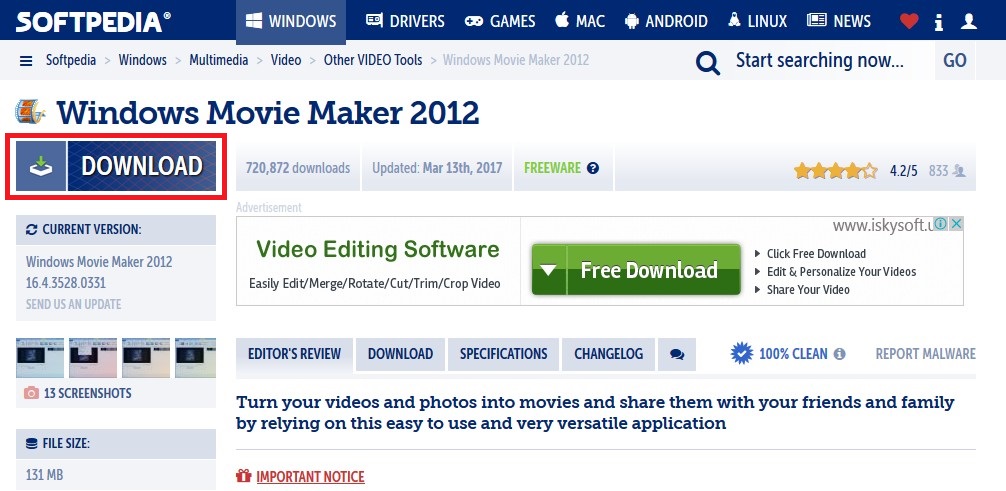
画面左上の『DOWNLOAD』をクリック。
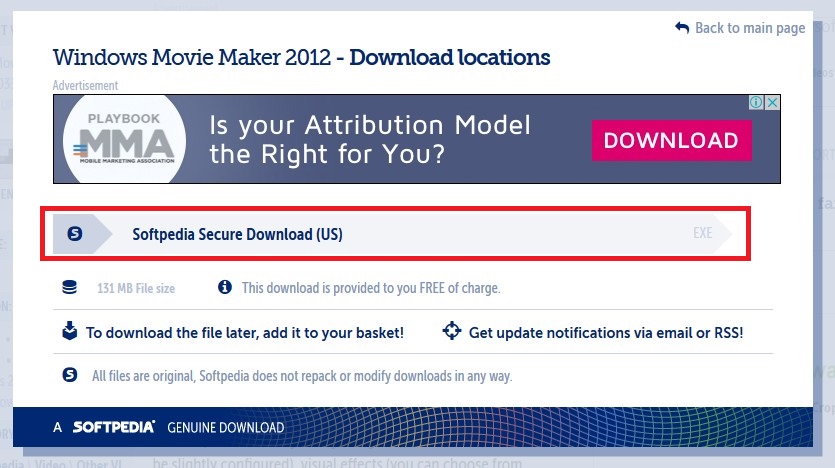
『Softpedia Secure Download(US)』をクリック。
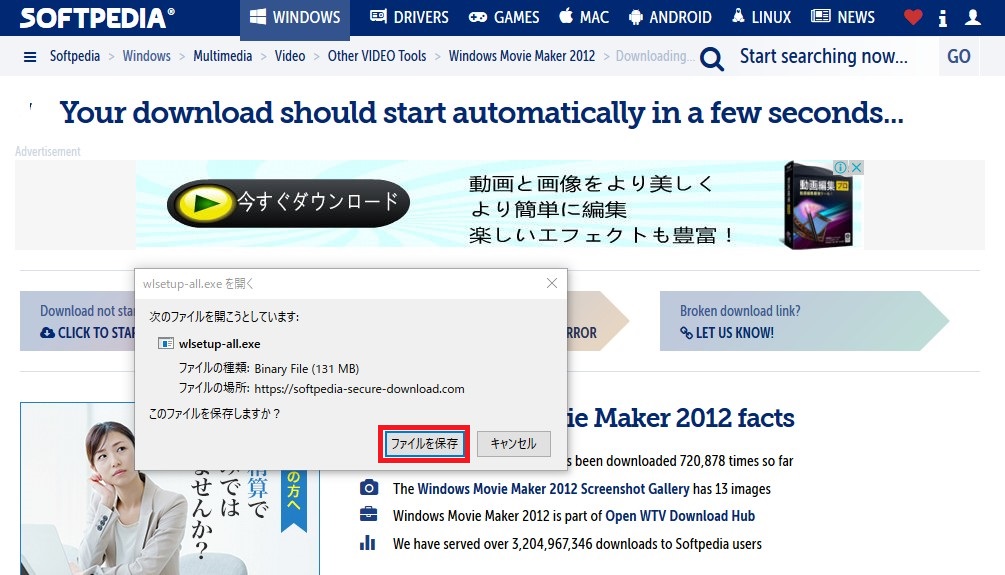
しばらくすると窓が表示されるので『ファイルを保存』。
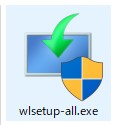
『wlsetup-all.exe』をダブルクリックしてインストールを行ってください。
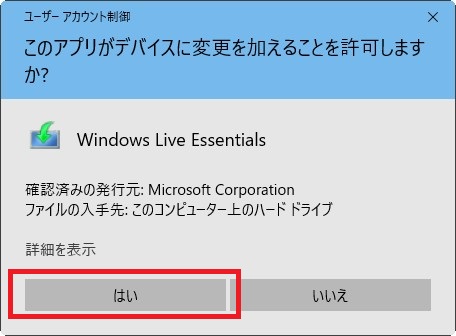
『はい』をクリック。
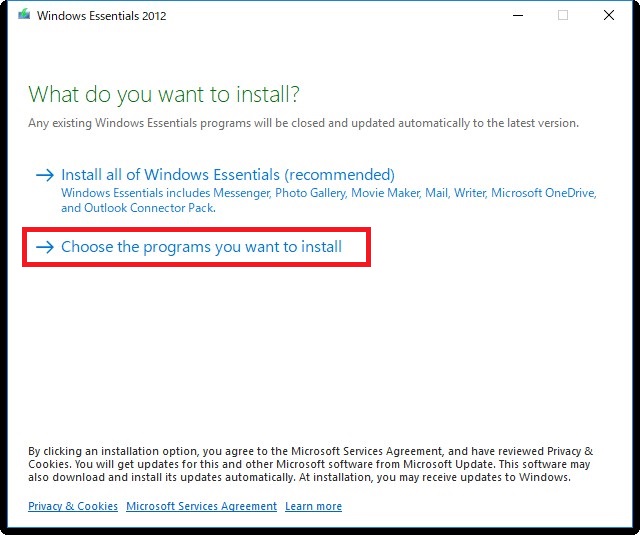
「インストールするプログラムの選択」が出たら「Choose the programs you want to install」を選びます。
「インストールするプログラムの選択」では、「Photo Gallery and Movie Maker」のみにチェックを入れ、インストールボタンをクリック。
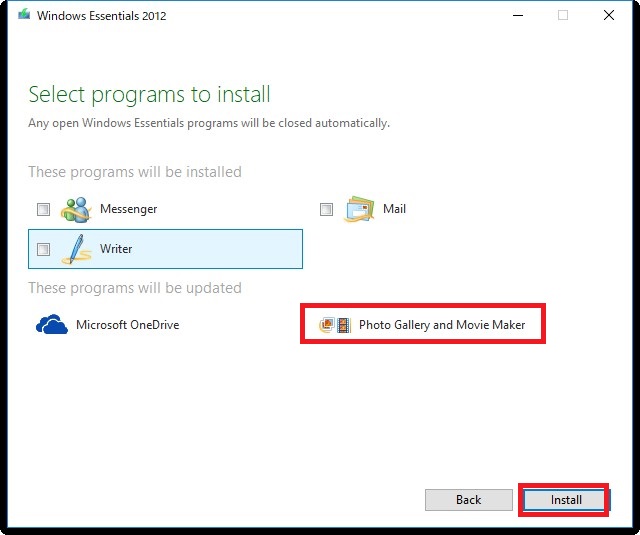
ソフトのインストールが始まります。

しばらくするとインストールが完了します。

これでムービーメーカーのインストールは完了です! 次のページでは、ムービーメーカーの基本的な使い方を解説していきます。
では、また次の記事でお会いしましょう!お疲れ様でした。