
動画ソフト・アプリ

iMovieの使い方Macで動画編集する方法(8)ピクチャインピクチャを作る方法編集のコツ

掲載・更新日

iMovie’13(ver10)の使い方 Macで動画編集する方法(8) ピクチャインピクチャを作る方法 マック・アイムービー入門

無料で公開されているApple社公式のMac用動画編集ソフトiMovieで、動画の上に小さな動画を乗せるピクチャインピクチャを作る方法と、編集のコツを解説します。


内村航

この記事を書いた人:内村 航

株式会社ドウガテック代表取締役、京都芸術大学院卒(MFA)。2012年より『カンタン動画入門』を運営。動画編集ソフト・アプリのレビュー本数58本。動画編集スクール取材9校。アクションカメラ17台、α7 III、EOS8000D所有。大学講師(日本文理大学情報メディア学科、立命館アジア太平洋大学動画制作ワークショップ等)。著書:暮らしvlogのはじめ方(朝日新聞出版)iMovieのマニュアル本(工学社 I・O BOOKS)

→カンタン動画入門のYouTubeチャンネルを登録する(Click)


iMovieの使い方記事一覧

(1)機能の紹介
(2)編集の準備と、基本的なカット編集
(3)BGM音楽の挿入と音量調整 フェードイン・アウト
(4)テキストテロップ(タイトル)の挿入方法
(5)トランジションの挿入方法
(6)テーマを変えてデザインを変更する方法
(7)フィルタで色味などを変更する方法
(8)小さな小窓(ワイプ)を作るピクチャインピクチャ
(9)明るさ、カラー調整、手振れなど一覧
(10)タイムラインの書き出し方法
(11)写真だけでアニメーションスライドショーを作る方法
【動画で解説】iMovie for Macの使い方
iMovie公式ヘルプ

■iPhone
iMovie(2.2)の使い方


ピクチャインピクチャを作る方法

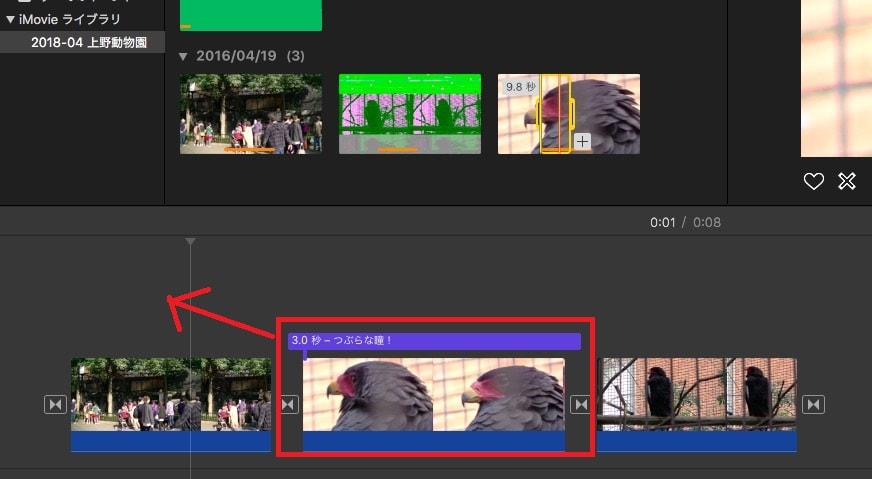
『マイメディア』内か、タイムライン内の動画を別の動画の上にマウスで左クリックしたまま移動させてみてください。
動画を動画の上に移動 設定画面フィルタボタン  動画編集ソフトiMovie’13(ver10)


動画の上に動画が移動しました。

動画を動画の上に移動 設定画面フィルタボタン  動画編集ソフトiMovie’13(ver10)


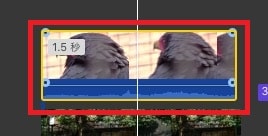
上の動画をダブルクリックしてください。

動画を動画の上に移動 設定画面フィルタボタン  動画編集ソフトiMovie’13(ver10)


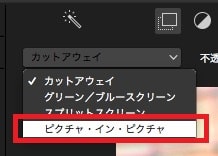
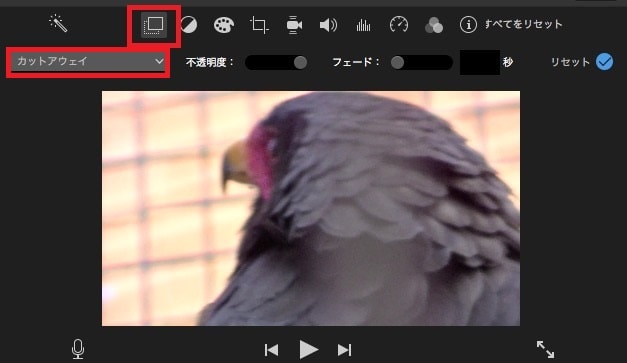
右上のプレビュー画面の上のメニュー『ビデオオーバーレイ設定』ボタンをクリック、プルダウンボタンの『カットアウェイ』をクリック。
ビデオオーバーレイ設定 設定画面フィルタボタン  動画編集ソフトiMovie’13(ver10)


『ピクチャ・イン・ピクチャ』を選択。

ピクチャ・イン・ピクチャ設定 設定画面フィルタボタン  動画編集ソフトiMovie’13(ver10)


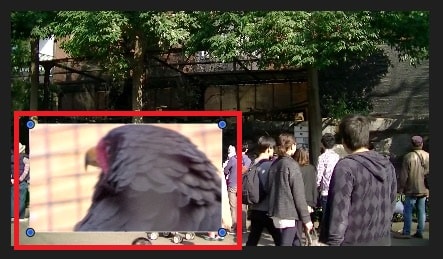
するとピクチャインピクチャを適用した動画がプレビュー画面上で、小さな窓になって表示されました。
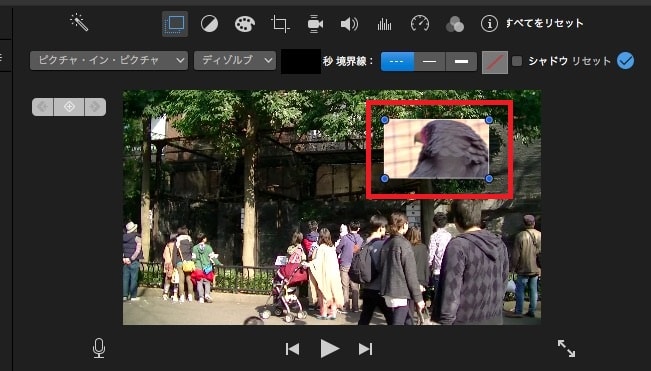
ピクチャ・イン・ピクチャ設定 設定画面フィルタボタン  動画編集ソフトiMovie’13(ver10)


ピクチャインピクチャを移動させる方法

ピクチャインピクチャを適用した動画をマウスで左クリックしたまま、左下に移動させてみましょう。動画の位置が変わります。
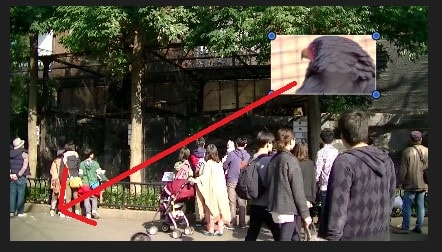
ピクチャ・イン・ピクチャを移動させる方法 設定画面フィルタボタン  動画編集ソフトiMovie’13(ver10)


ピクチャインピクチャのサイズを変更する方法

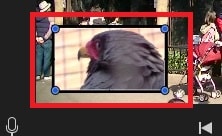
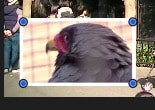
ピクチャインピクチャを適用した動画の四方の隅にある丸いボタンをマウス左クリックでつかんだまま、右上に移動させてください。
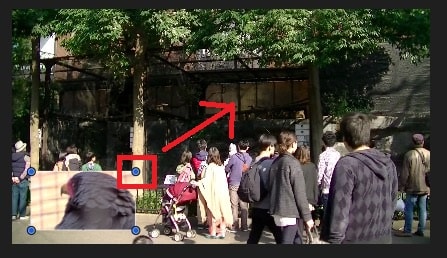
ピクチャ・イン・ピクチャのサイズを変更する方法 設定画面フィルタボタン  動画編集ソフトiMovie’13(ver10)


ピクチャインピクチャ窓のサイズが変わりました。

ピクチャ・イン・ピクチャのサイズを変更する方法 設定画面フィルタボタン  動画編集ソフトiMovie’13(ver10)


ピクチャインピクチャに枠線を付ける方法

ピクチャインピクチャを適用した動画を選択したまま、『境界線』ボタンを押してください。ここでは『太い』枠線を選びます。
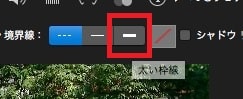
ピクチャ・イン・ピクチャに枠線を追加する方法 設定画面フィルタボタン  動画編集ソフトiMovie’13(ver10)


ピクチャインピクチャ窓の周囲に枠線が付きました。

ピクチャ・イン・ピクチャに枠線を追加する方法 設定画面フィルタボタン  動画編集ソフトiMovie’13(ver10)


ピクチャインピクチャの枠線の色を変更する方法

『境界線』ボタンの隣にある『ボーダーの色』ボタンをクリック。
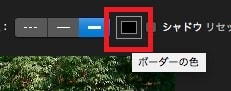
ピクチャ・イン・ピクチャの枠線の色を変更する方法 設定画面フィルタボタン  動画編集ソフトiMovie’13(ver10)


『カラーパレット』が開くので、好きな色を選び、左上の終了ボタンをクリック。
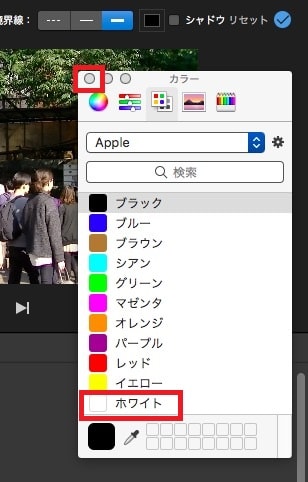
ピクチャ・イン・ピクチャの枠線の色を変更する方法 カラーパレット  設定画面フィルタボタン  動画編集ソフトiMovie’13(ver10)


枠線の色が変わりました。

ピクチャ・イン・ピクチャの枠線の色を変更する方法 設定画面フィルタボタン  動画編集ソフトiMovie’13(ver10)


タイムライン上でピクチャインピクチャを編集する方法

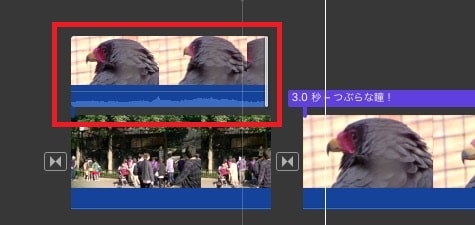
動画の上に別の動画を乗せ、ピクチャインピクチャを作りました。しかし、2段目のラインに、ピクチャインピクチャの動画と別のテキストがある場合、どう編集するかを解説します。


まず、タイムライン上のテキストテロップ(タイトル)をピクチャインピクチャのさらに上に移動させてください。
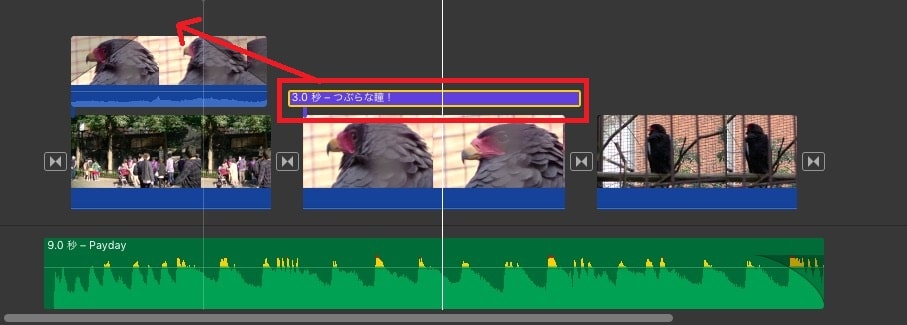
ピクチャ・イン・ピクチャのタイムライン上での編集方法 設定画面フィルタボタン  動画編集ソフトiMovie’13(ver10)


するとテキストテロップ(タイトル)が、ピクチャインピクチャのさらに上に移動しました。
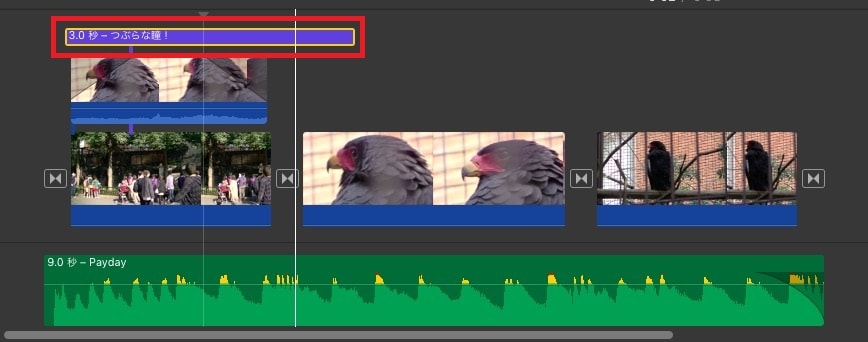
ピクチャ・イン・ピクチャのタイムライン上での編集方法 設定画面フィルタボタン  動画編集ソフトiMovie’13(ver10)


この方法を使えば、例えば、1段目は3つの動画が切り替わっていく、2段目はずっとピクチャインピクチャの小窓が表示されている、3段目のテキストテロップ(タイトル)も好きなタイミングで表示させることが可能になります。
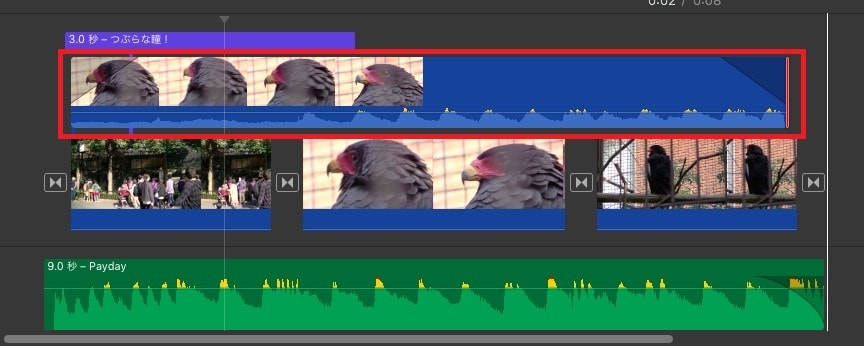
ピクチャ・イン・ピクチャのタイムライン上での編集方法 設定画面フィルタボタン  動画編集ソフトiMovie’13(ver10)

家庭用の動画編集で、あまりここまで編集機能を使う機会はないと思います。「こんな機能があるんだなー」、くらいに覚えておいてください。


これで、iMovieのピクチャインピクチャを作る方法と、編集のコツの解説は終わりです。次は、明るさ調整など各種機能をざっと紹介します。


iMovieの使い方記事一覧

(1)機能の紹介
(2)編集の準備と、基本的なカット編集
(3)BGM音楽の挿入と音量調整 フェードイン・アウト
(4)テキストテロップ(タイトル)の挿入方法
(5)トランジションの挿入方法
(6)テーマを変えてデザインを変更する方法
(7)フィルタで色味などを変更する方法
(8)小さな小窓(ワイプ)を作るピクチャインピクチャ
(9)明るさ、カラー調整、手振れなど一覧
(10)タイムラインの書き出し方法
(11)写真だけでアニメーションスライドショーを作る方法
【動画で解説】iMovie for Macの使い方
iMovie公式ヘルプ

■iPhone
iMovie(2.2)の使い方

関連記事

動画編集ソフトEaseUS Video Editor

EaseUS Video Editorの使い方(2)基本的な使い方動画編集ソフト

Windows用動画編集ソフトEaseUS Video Editorの使い方、基本的なカット編集、BGM、テキストテロップ、トランジション、書き出しの方法を解説します。

【2023】動画にライトリークを入れる方法とおすすめソフト

【2026】動画にライトリークを入れる方法とおすすめ編集ソフト

動画編集でライトリークを入れる方法とおすすめのソフトを紹介します。ライトリークとは? 注意点なども解説。 この記事の目次ライトリークとは?動画でライトリークはどんな時に使う?ライトリークの注意点ライト ...

Final Cut Pro Xの使い方 Macで動画編集する方法(1) 機能の紹介 マック・ファイナルカット入門

Final Cut Pro Xの使い方Macで動画編集する方法(4)テキストテロップ(タイトル)の挿入、デザイン変更、複製方法

Apple社公式のMac用動画編集ソフトFinal Cut Pro Xの使い方、テキストテロップ(タイトル)の挿入、デザイン変更、複製方法を解説します。

【2023】スポーツ動画におすすめの動画編集ソフト

【2026】スポーツ動画におすすめの動画編集ソフト

おすすめのスポーツ動画編集ソフトを紹介します。各ソフトのメリット・デメリットを詳しく解説し、あなたの動画制作に役立ててください。 この記事の目次スポーツ動画とは?スポーツ動画の注意点スポーツ動画に最適 ...

q?_encoding=UTF8&ASIN=4798045489&Format=_SL250_&ID=AsinImage&MarketPlace=JP&ServiceVersion=20070822&WS=1&tag

Windowsムービーメーカーの使い方(2) カット編集の基本操作と書き出し

ムービーメーカーを使ったカット編集の基本操作と書き出しについて解説していきます。 はじめてのWindowsムービーメーカーWindows10/8/7対応

-動画ソフト・アプリ
-,