
DVD/Blu-rayのコピーや、動画変換、Youtubeダウンロードなどが1本でできる最強ソフトウェアProf. Mediaを紹介します。

この記事を書いた人:内村 航
株式会社ドウガテック代表取締役、京都芸術大学院卒(MFA)。2012年より『カンタン動画入門』を運営。動画編集ソフト・アプリのレビュー本数58本。動画編集スクール取材9校。アクションカメラ17台、α7 III、EOS8000D所有。大学講師(日本文理大学情報メディア学科、立命館アジア太平洋大学動画制作ワークショップ等)。著書:暮らしvlogのはじめ方(朝日新聞出版)、iMovieのマニュアル本(工学社 I・O BOOKS)。
→カンタン動画入門のYouTubeチャンネルを登録する(Click)
Prof. Mediaの各種項目の使い方一覧
・Prof. Mediaとは?・Prof. Mediaで、Blu-ray/DVDをコピーする方法 【公式】Blu-rayコピー
・Prof. Mediaで、Blu-ray/DVDをスマホ/タブレット用に変換する方法 【公式】Blu-ray 変換
Prof. Mediaとは?
Prof. Mediaを開発しているのは、マルチメディア系ソフトで有名なLeawo Software社。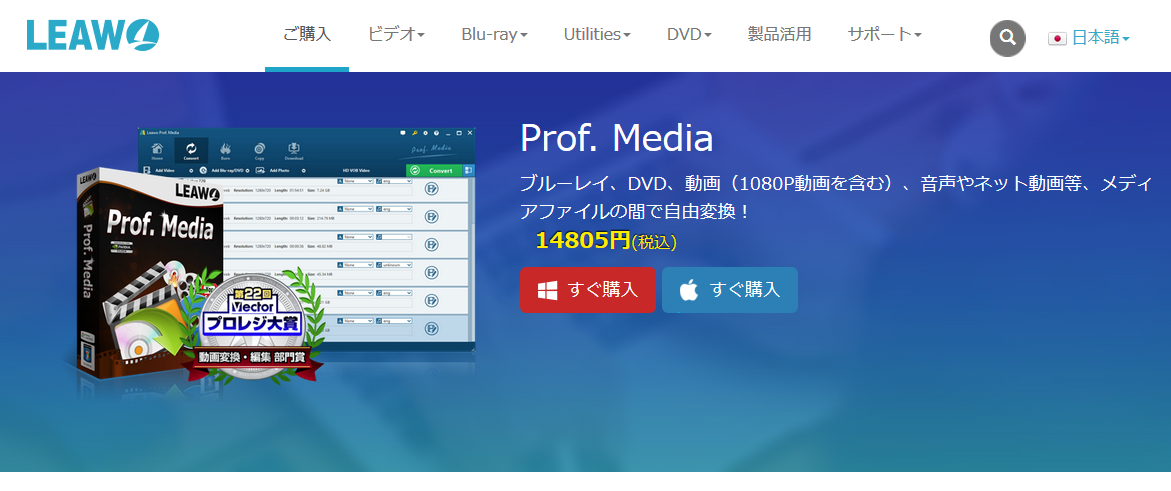
Prof. Mediaは、以下の製品を1本にまとめたお得なソフトウェアです。
・DVD/Blu-ray変換
・DVD/Blu-rayコピー
・DVD/Blu-ray作成
・HD動画変換プロ
・YouTubeダウンロード
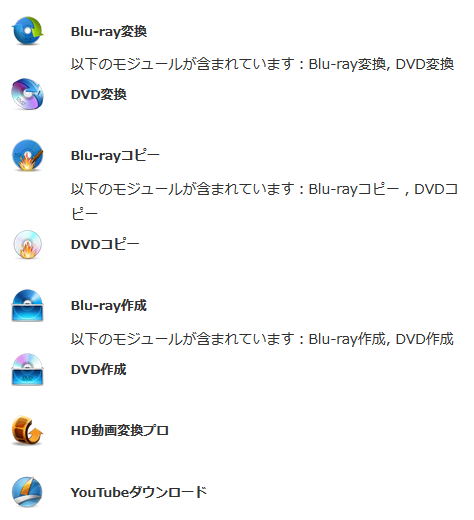
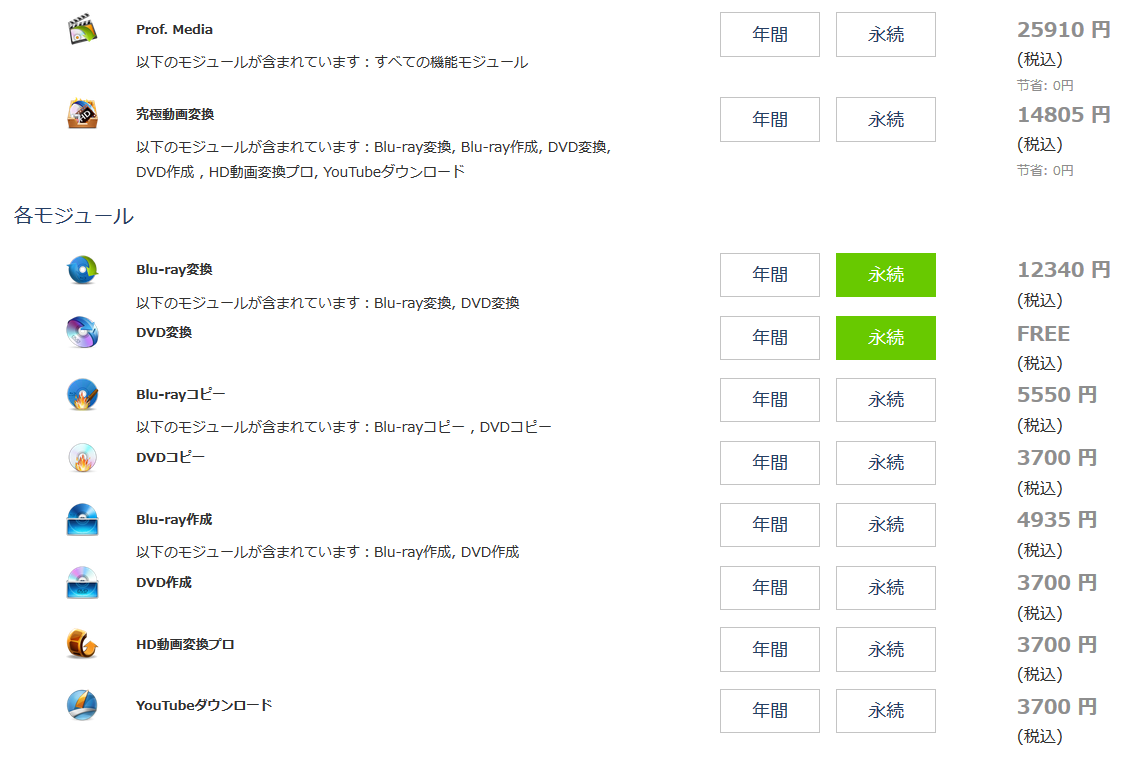
各ソフトウェアをバラバラに購入することもできますが、様々な機能を必要としている方には、全部入りのProf. Media永続プランがお得なのでおすすめです。
Prof. Mediaのお得なクーポンについて
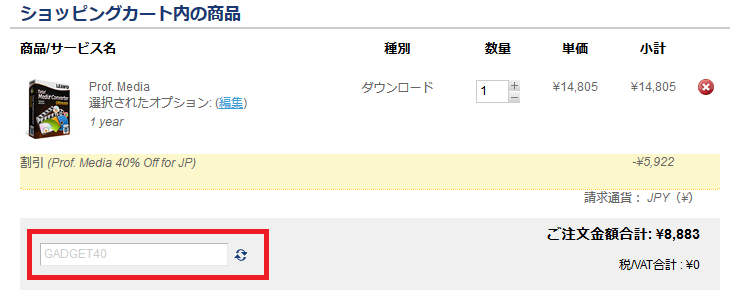
Prof. Mediaさんに「うちの読者だけ割引とかできませんか?」とダメ元で訪ねてみたところ、なんとOKをもらいました(笑)購入時に『GADGET40』を入力すると、40%オフになります。
ぜひご活用ください。
各機能の紹介
Prof. Mediaはシンプルなインターフェイスで、初めてでも直感的に使うことができます。ホーム画面には、各機能のショートカットがあり、クリックすると、各画面に移動します。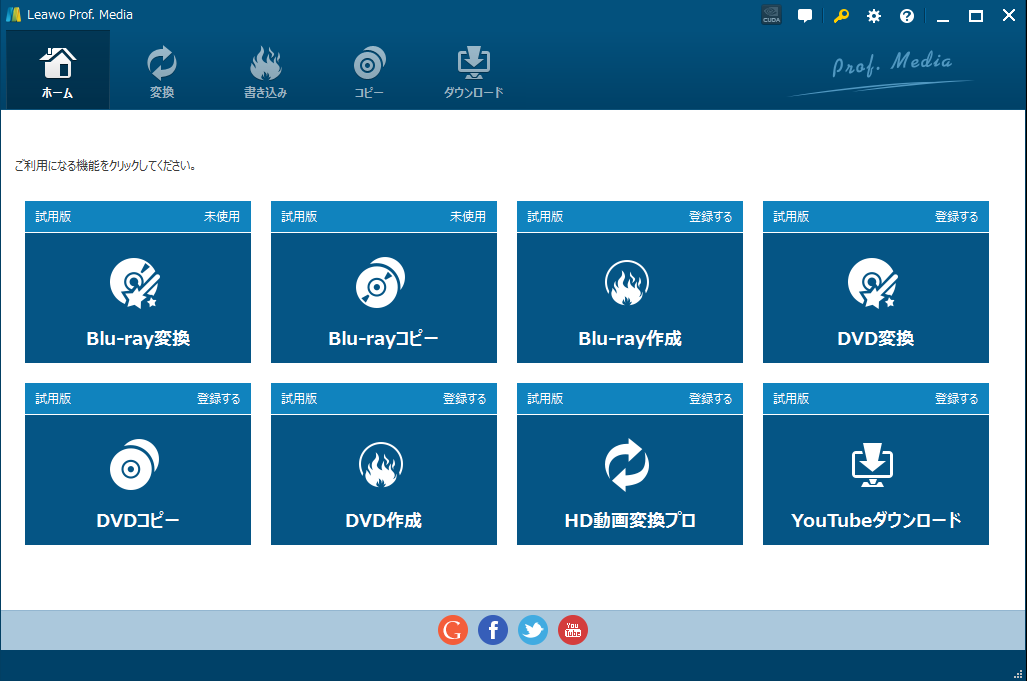
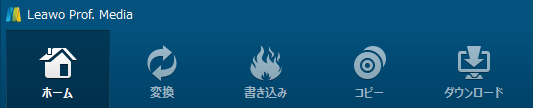
また、直接、上部のタブをクリックして、『変換』『書き込み』『コピー』『ダウンロード』に移動することもできます。
各画面は非常にシンプルで分かりやすく、基本的には目的のファイルを選択し、実行ボタンを押すだけで処理が完了します。
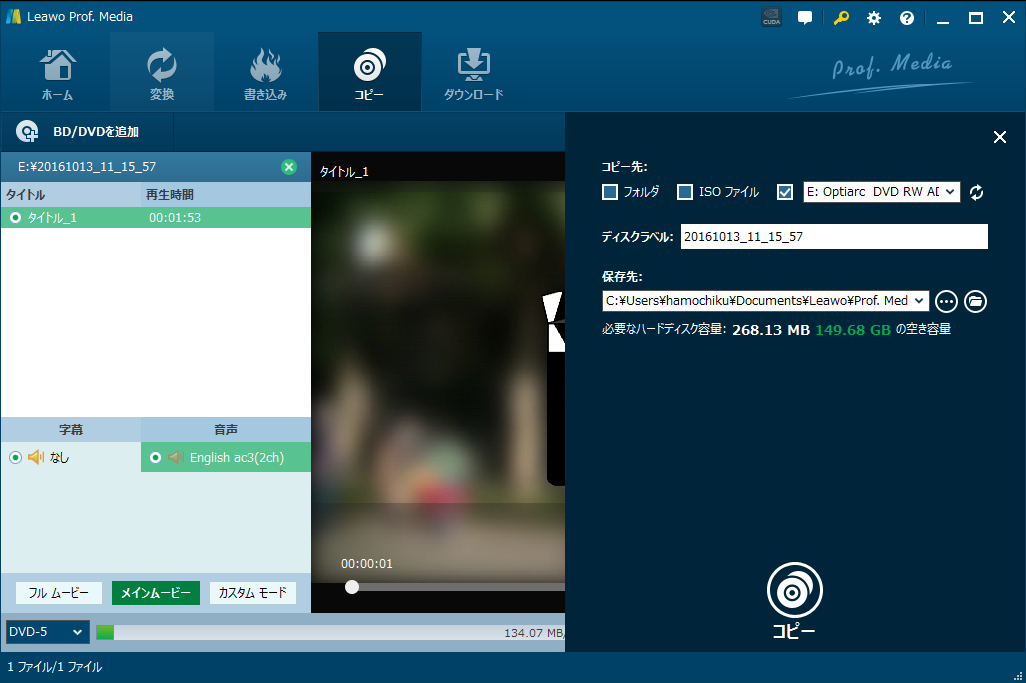
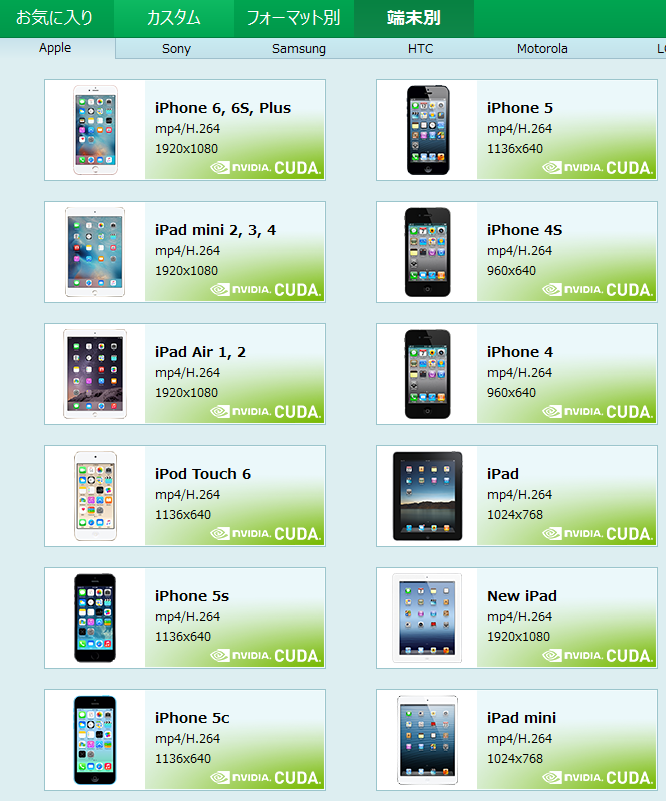
ややこしいファイル変換形式についても、『iPhone6向け』『iPad向け』など視覚的に表示されているので迷う心配もありません。かなり丁寧なインターフェイス設計になっています。
Youtubeの動画もカンタンにダウンロードすることができます。
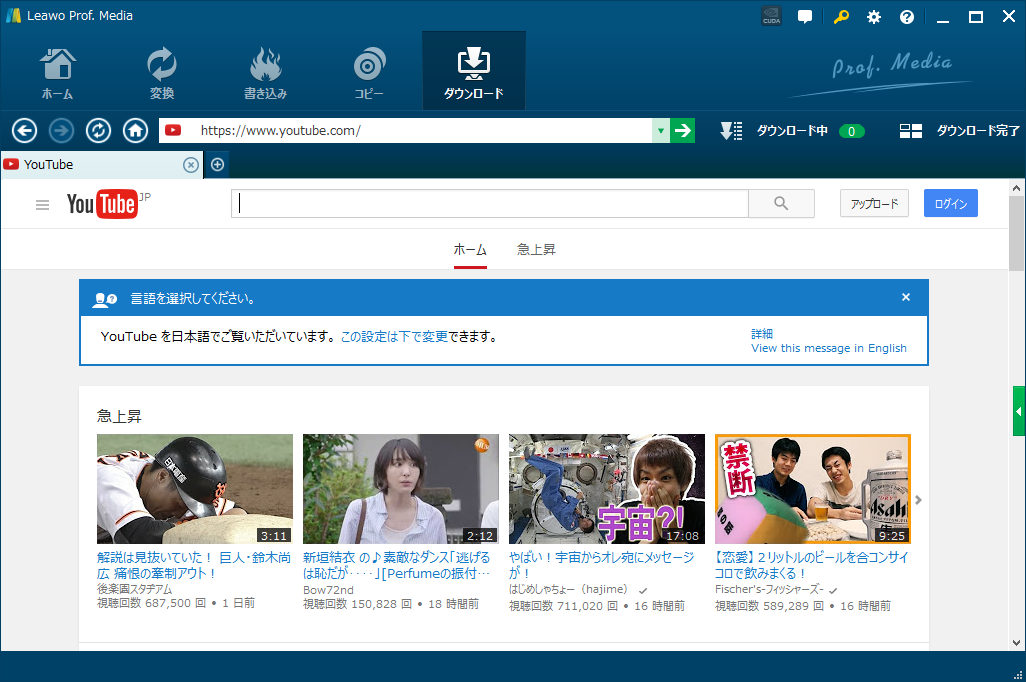
有料のソフトウェアではありますが、フリーのソフトウェアにはない使いやすさがあり、納得のお値段といってもよいかと思います。
Prof. Mediaをダウンロード・インストールする方法
まず、Prof. Mediaの購入画面に行きましょう。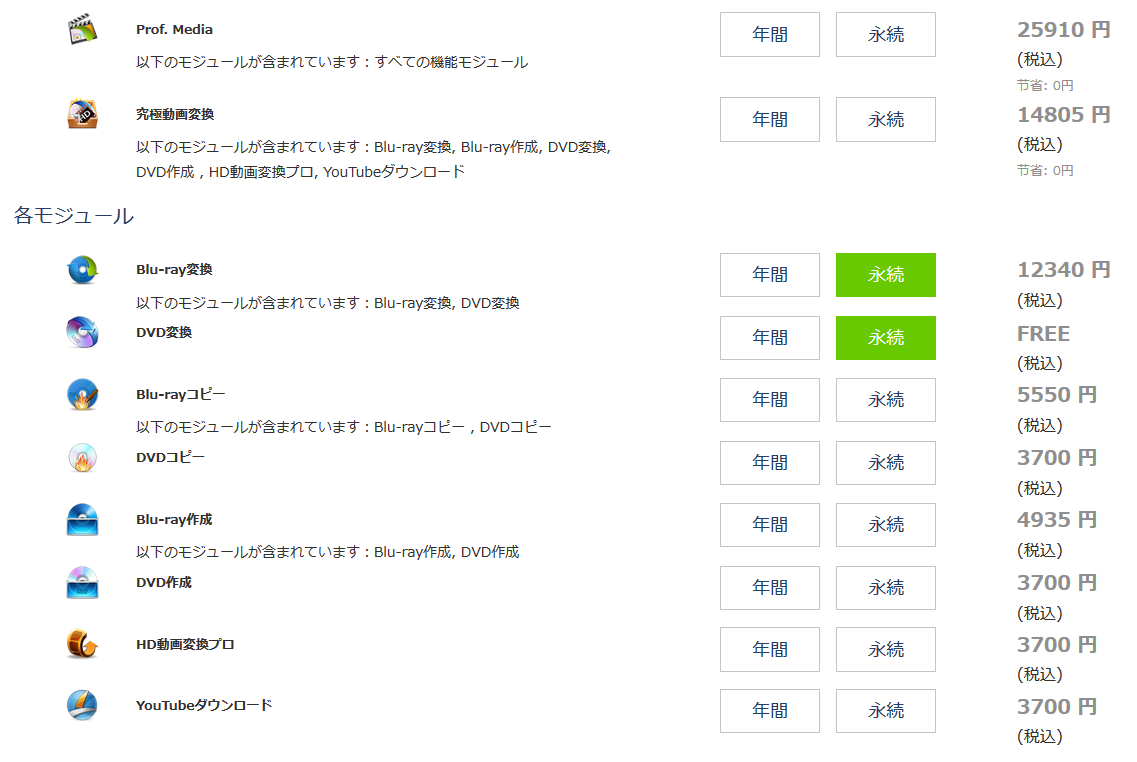
Prof. Mediaの年間か、永続、もしくは、必要な機能だけ個別に選択し、購入してください。
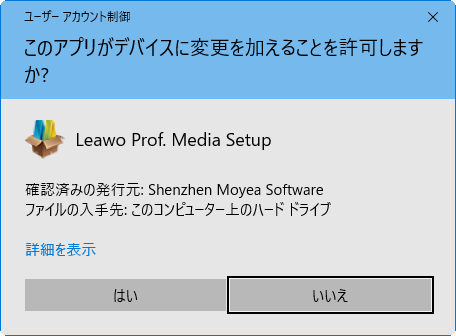
ダウンロードが完了したら、『ltmcp_setup.exe』を開き、インストールを開始します。
はい。
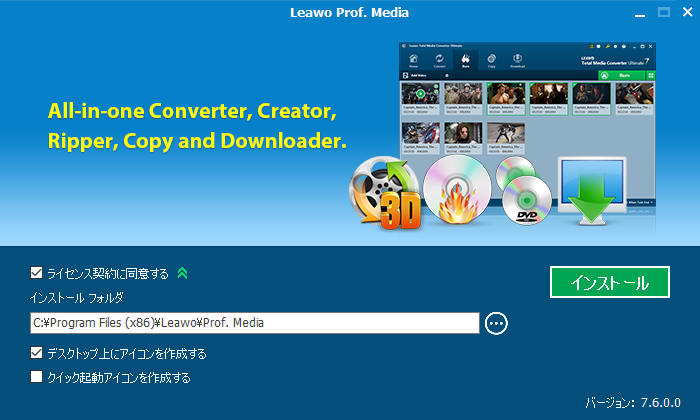
ライセンス契約に同意し、『インストール』。
Prof. Mediaを起動する方法
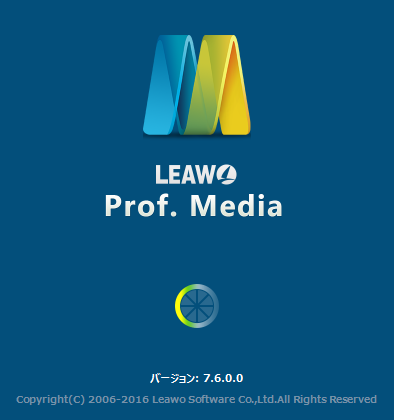
インストール完了後、デスクトップにショートカット作成を選択していれば、デスクトップに『Leawo Prof. Media』が表示されています。もしくは、インストールフォルダから『Leawo Prof. Media』を起動させましょう。スプラッシュ画面が立ち上がります。
無事、各種機能アイコンが表示されたホーム画面が表示されました。
これで後は、必要な作業を開始してください。
Prof. Mediaの各種項目の使い方一覧
・Prof. Mediaとは?・Prof. Mediaで、Blu-ray/DVDをコピーする方法 【公式】Blu-rayコピー
・Prof. Mediaで、Blu-ray/DVDをスマホ/タブレット用に変換する方法 【公式】Blu-ray 変換
それではまた次の記事でお会いしましょう!