
動画ソフト・アプリ

Avid Media Composerの使い方(5)テキストテロップの挿入方法フリー動画編集ソフト

掲載・更新日

Avid Media Composerの使い方(5) テキストテロップ(タイトル)の挿入方法  動画編集ソフト アビッドメディアコンポーザー

無料で使えるWindows/Mac用 高機能動画編集ソフトAvid Media Composer Firstのテキストテロップ(タイトル)の作り方や、デザイン編集の方法を解説します。


内村航

この記事を書いた人:内村 航

株式会社ドウガテック代表取締役。2012年より『カンタン動画入門』を運営。動画編集ソフト・アプリのレビュー本数58本。動画編集スクール取材9校。アクションカメラ17台、α7 III、EOS8000D所有。大学講師(日本文理大学情報メディア学科、立命館アジア太平洋大学動画制作ワークショップ等)。著書:暮らしvlogのはじめ方(朝日新聞出版)iMovieのマニュアル本(工学社 I・O BOOKS)

→カンタン動画入門のYouTubeチャンネルを登録する(Click)


Avid Media Composer Firstの使い方記事一覧

(1)機能の紹介
(2)ダウンロード、インストール、無料会員登録から起動まで
(3)編集の準備と、基本的なカット編集、書き出しの方法
(4)BGM音楽の挿入と音量調整 フェードイン・アウト
(5)テキストテロップ(タイトル)の挿入方法
(6)トランジションの挿入方法


テキストテロップ用の新規ビデオトラックを作る方法

テキストテロップ専用のライン、新規ビデオトラックを作ってみましょう。


タイムライン上の何もない場所を右クリック→『新規』→『ビデオトラック』をクリック。
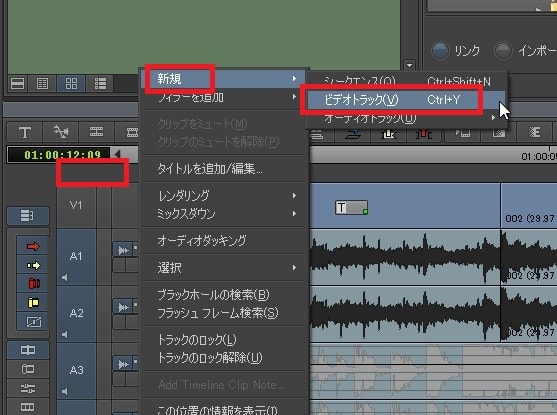
新規ビデオトラックの作り方 動画編集ソフトAvid Media Composer


タイムラインの一番上に新規ビデオトラックが出来ました。

新規ビデオトラックの作り方 動画編集ソフトAvid Media Composer


テキストテロップの新規作成

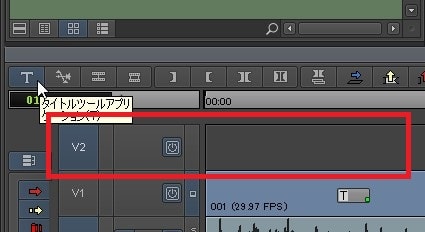
タイムライン左上の『タイトルツールアプリケーション』ボタンをクリック。
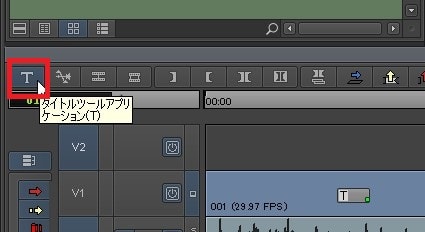
タイトルツールアプリケーション 動画編集ソフトAvid Media Composer


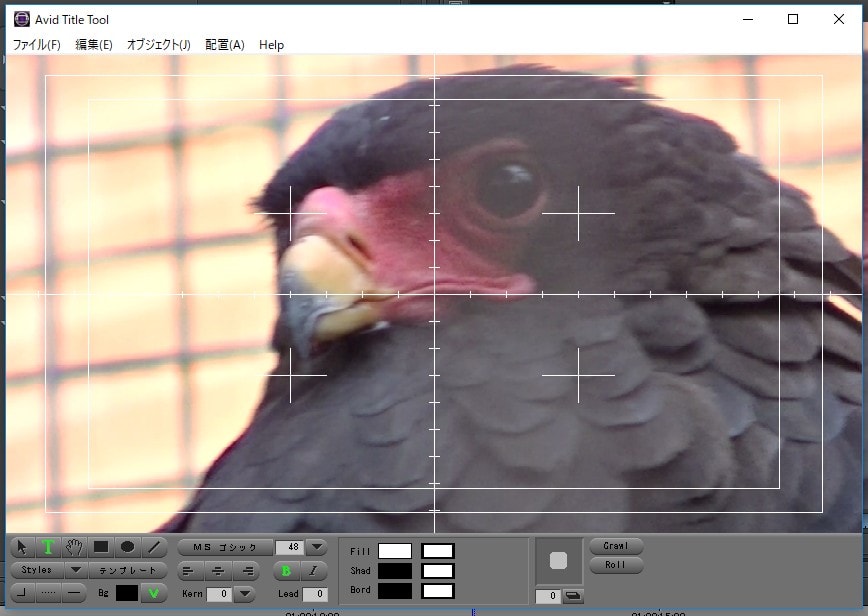
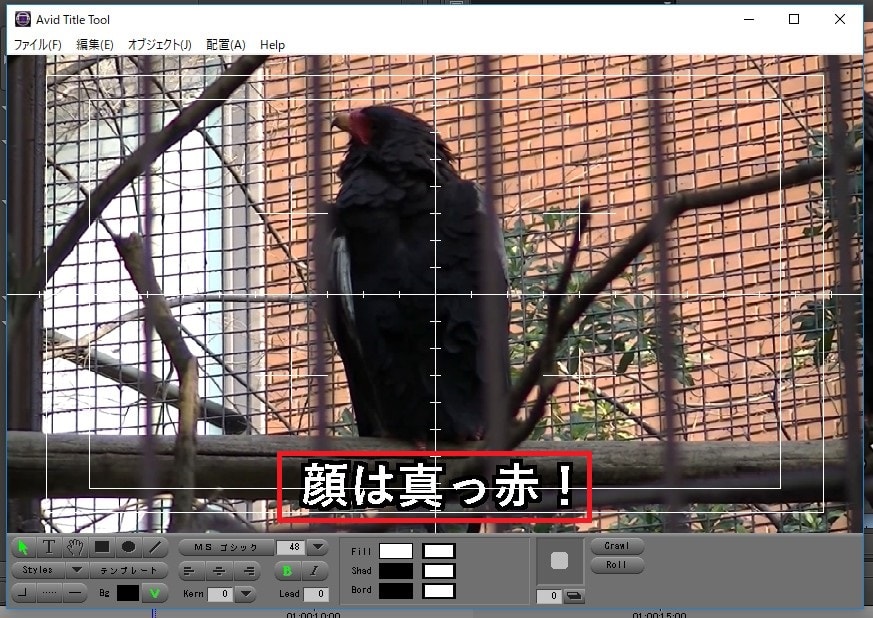
『Avid Title Tool』が開きます。

AvidTitleTool 動画編集ソフトAvid Media Composer


左下にある『T』を選択して、画面上をクリック、キーボードで好きな文字を打ちましょう。
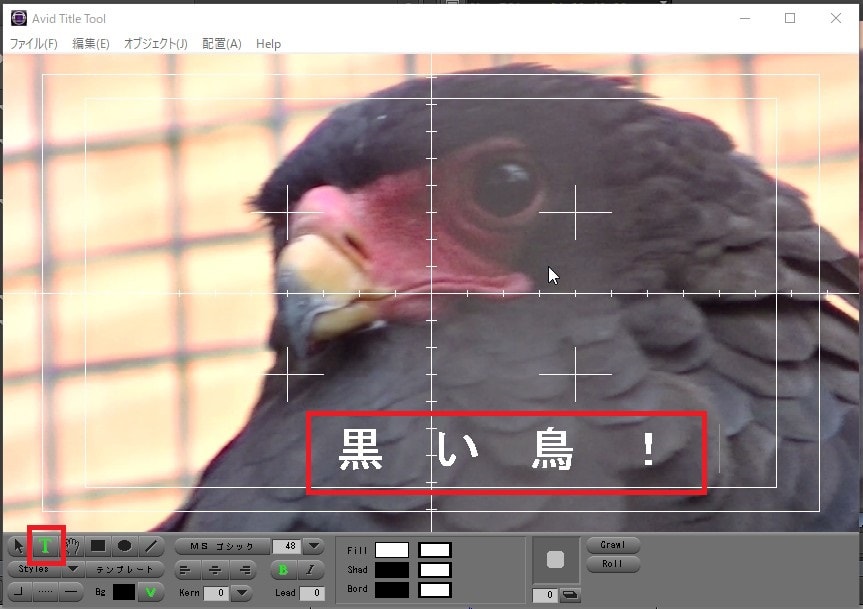
文字を打つ方法 動画編集ソフトAvid Media Composer


Avid Title Toolの下側にあるツールを使うと、文字の種類、大きさ、枠線の太さ、色などを変更することができます。

文字の編集ツール 動画編集ソフトAvid Media Composer


試しに枠線を付けて文字を見やすくしてみましょう。


枠線ボタンをクリックし、太さを選択。
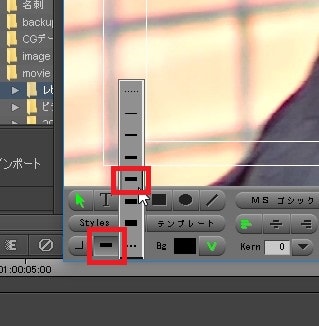
テキストに枠線を付ける方法 動画編集ソフトAvid Media Composer


文字色は、『Fill(文字色)』『Shad(影の色)』『Bord(枠線の色)』を変更することができます。色を変えたいテキストを選択し、左側の四角をダブルクリック、色を選び、×を押すと色を変えることができます。
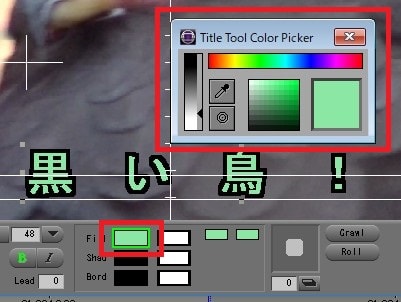
テキストの色を変更する方法 動画編集ソフトAvid Media Composer


テキストテロップを中央に配置する方法

テキストを選択し、『配置』→『水平方向中央揃え』をクリック。
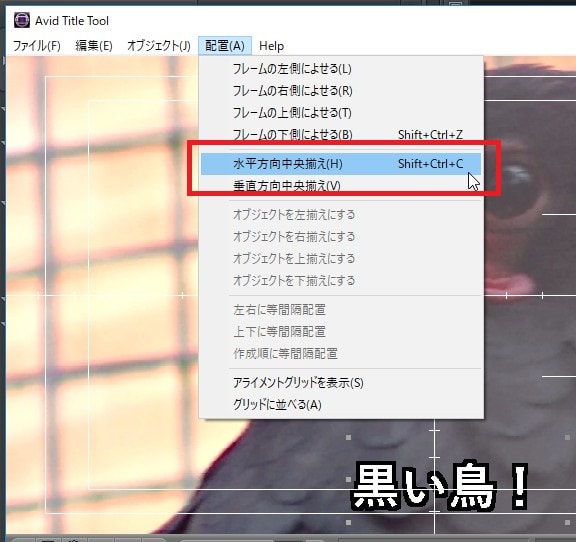
テキストを中央配置する方法 動画編集ソフトAvid Media Composer


テキストテロップを保存する方法

テキストテロップ(タイトル)の編集が終わったら保存しましょう。


『ファイル』→『タイトルを保存』。
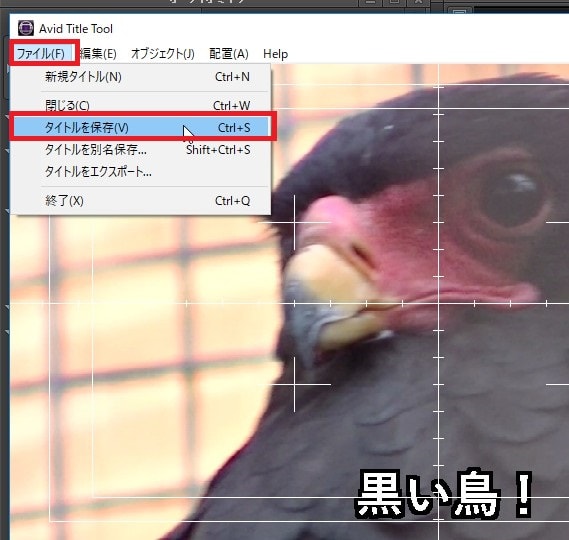
テキストを保存する方法 動画編集ソフトAvid Media Composer


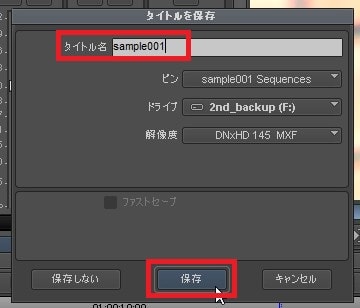
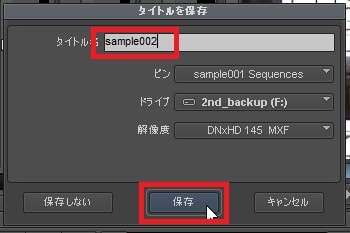
タイトル名を付け、『保存』。

テキストを保存する方法 動画編集ソフトAvid Media Composer


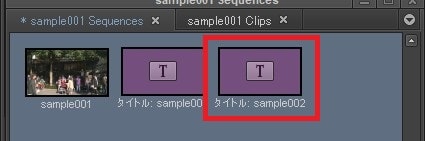
シーケンスウィンドウ内に新しいテキストテロップ(タイトル)が保存されました。
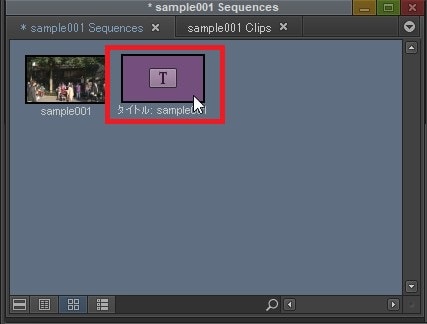
シーケンス内のテキストデータ 動画編集ソフトAvid Media Composer


テキストテロップをタイムラインに挿入する方法

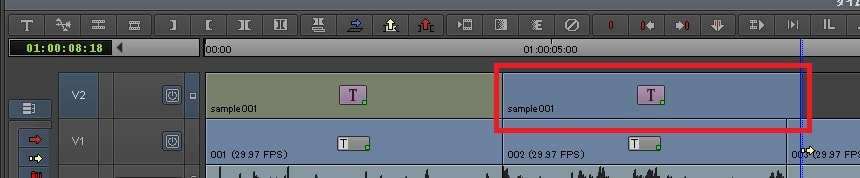
シーケンスウィンドウ内のテキストテロップをマウスでクリックしたまま、タイムラインの新規トラックラインに挿入してください。
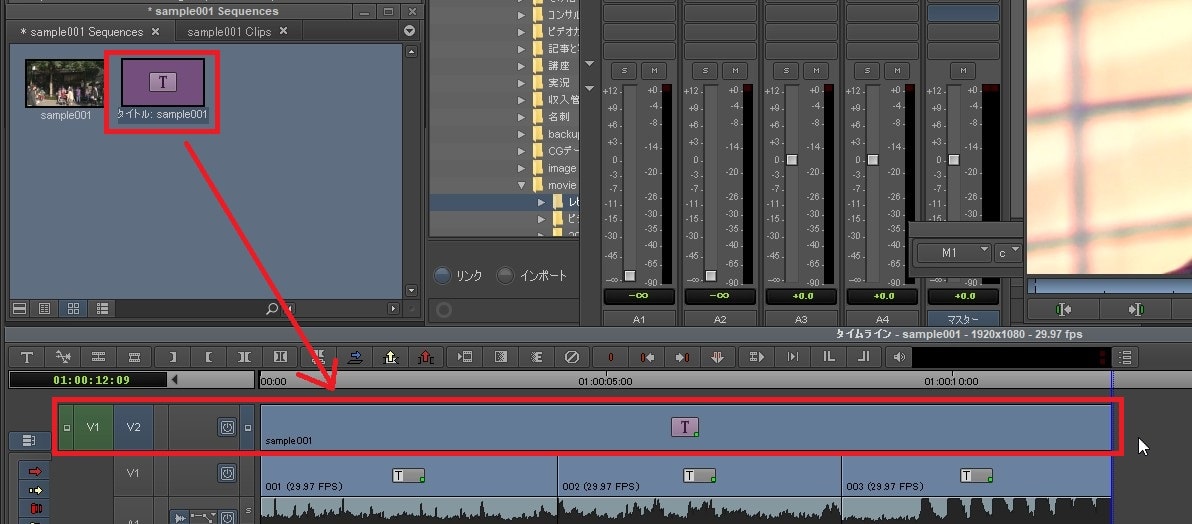
テキストテロップをタイムラインに挿入する方法 動画編集ソフトAvid Media Composer


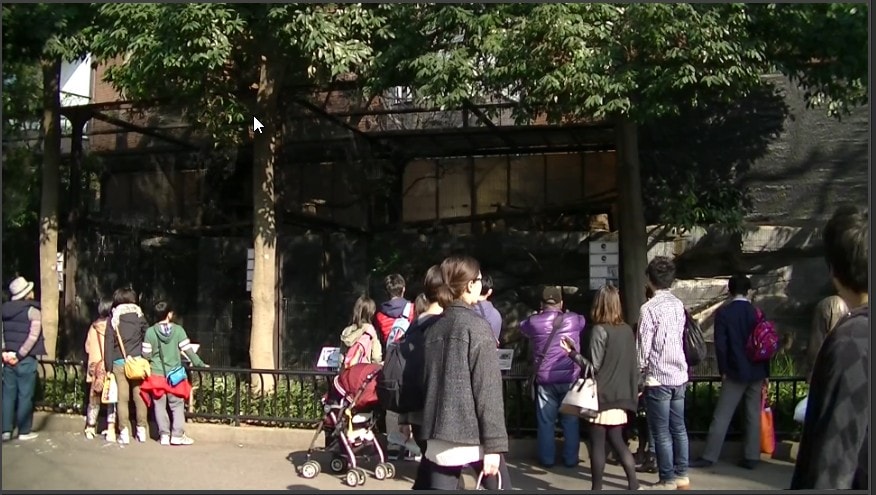
しかし、タイムラインの設定によっては、挿入したテキストテロップがプレビュー画面に表示されない場合があります。


下の画像ではタイムライン左側にある『□』マークが、テキストテロップのトラック『V2』の下にある『V1』に表示されています。すると、プレビュー画面上には、この□のトラックまでしか表示されません。
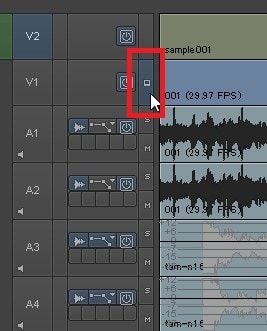
テキストテロップを表示させる方法 動画編集ソフトAvid Media Composer


テキストテロップの『V2』トラック横をクリックして、□マークを表示を変更させてください。
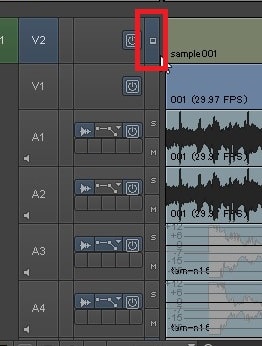
テキストテロップを表示させる方法 動画編集ソフトAvid Media Composer


すると、プレビュー画面にテキストテロップのトラックまでが表示されました。

テキストテロップを表示させる方法 動画編集ソフトAvid Media Composer


テキストテロップをコピー&ペーストする方法

テキストテロップのデザインを色々変更した場合、もう一度、同じデザインのテキストテロップを作るのは大変です。そこで、デザインしたテキストをコピーすることで手間を省きましょう。


デザイン変更後のテキストテロップをクリックしてから、「Ctrl+C」(Win)、「command+C」(Mac)を押しコピーし、テキストバー右の何もないところで「Ctrl+V」(Win)、「command+V」(Mac)でペースト。
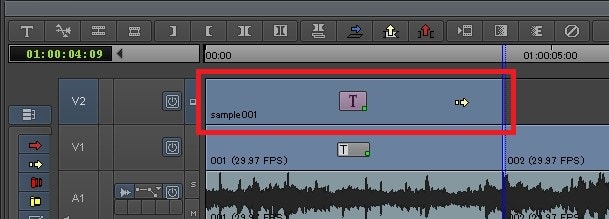
テキストテロップをコピー&ペーストする方法 動画編集ソフトAvid Media Composer


新しいテキストテロップが表示されました。

テキストテロップをコピー&ペーストする方法 動画編集ソフトAvid Media Composer


次に新しいテキストテロップの文字を打ち直しましょう。


新しいテキストテロップを右クリック→『タイトルを追加/編集』をクリック。
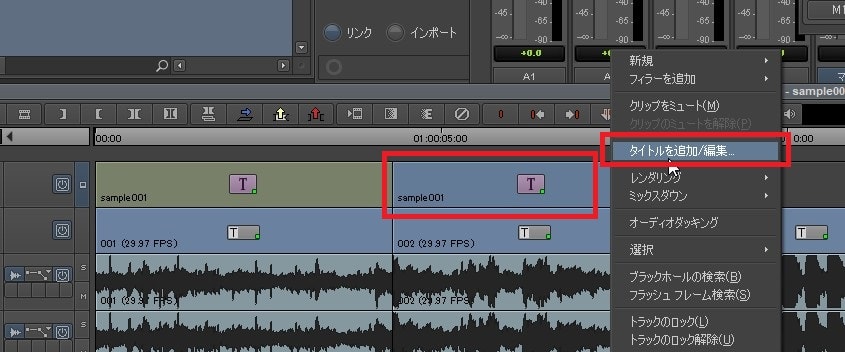
テキストテロップを再編集する方法 動画編集ソフトAvid Media Composer


テキストを打ち直しましょう。

テキストテロップを再編集する方法 動画編集ソフトAvid Media Composer


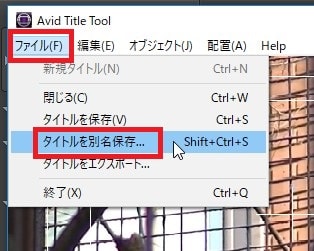
『ファイル』→『タイトルを別名保存』。

テキストテロップを別名保存する方法 動画編集ソフトAvid Media Composer


タイトル名を変更し、保存。

テキストテロップを別名保存する方法 動画編集ソフトAvid Media Composer


シーケンスウィンドウ内に新規タイトルとして保存されました。

テキストテロップを別名保存する方法 動画編集ソフトAvid Media Composer


あとは同じようにテキストテロップをコピー&ペーストし、編集しましょう。

テキストテロップが並んだタイムライン 動画編集ソフトAvid Media Composer


これで、テキストテロップ(タイトル)の挿入方法の解説は終わりです。次は、AとBの動画間をふわぁっとつなぐ等の効果があるトランジションの挿入方法を解説します。


Avid Media Composer Firstの使い方記事一覧

(1)機能の紹介
(2)ダウンロード、インストール、無料会員登録から起動まで
(3)編集の準備と、基本的なカット編集、書き出しの方法
(4)BGM音楽の挿入と音量調整 フェードイン・アウト
(5)テキストテロップ(タイトル)の挿入方法
(6)トランジションの挿入方法


動画編集ソフトランキング

関連記事

PowerDirector対AdobePremiereElements動画編集ソフト比較

【比較】動画編集ソフトPowerDirector対AdobePremiereElements

動画編集ソフトPowerDirectorとAdobe Premiere Elementsどちらを購入すべきなのか8項目で比較しました。動画編集ソフト購入の参考にしてください。

動画編集ソフトMicroSoftフォトの使い方(1) 機能の紹介 フォト入門 windows用フリー無料

無料動画編集ソフトMicrosoftフォトを復活・使えるようにする方法

Microsoft公式の無料動画編集ソフトフォトが初期設定では使えなくなりました。代わって無料動画編集ソフトClipchampが標準ソフトになったためです。しかし、中にはまだフォトを使いたい方もいると ...

アルファグローの効果・使い方 Adobe Premiere Pro動画エフェクト

アルファグローの効果・使い方 Adobe Premiere Pro動画エフェクト

適用したオブジェクトの周囲に色を付ける動画編集ソフトAdobe Premiere Proの動画エフェクトカラーキーの効果と使い方を解説します。 Adobe CC/Premiere Proを格安で購入す ...

ミラーの効果・使い方 Adobe Premiere Pro動画エフェクト

ミラーの効果・使い方 Adobe Premiere Pro動画エフェクト

動画を1本の直線で分割し、反対側に鏡で映ったように見せる動画編集ソフトAdobe Premiere Proの動画エフェクト『トランスフォーム』の効果と使い方を解説します。 Adobe CC/Premi ...

ストロボの効果・使い方 Adobe Premiere Pro動画エフェクト

ストロボの効果・使い方 Adobe Premiere Pro動画エフェクト

動画やテキストを特定の色や透明に、指定した間隔と秒数に変換する動画編集ソフトAdobe Premiere Proの動画エフェクトストロボの効果と使い方を解説します。 Adobe CC/Premiere ...

-動画ソフト・アプリ
-