
動画ソフト・アプリ

Final Cut Pro Xの使い方Macで動画編集する方法(4)テキストテロップ(タイトル)の挿入、デザイン変更、複製方法

掲載・更新日

Final Cut Pro Xの使い方 Macで動画編集する方法(4) テキストテロップ(タイトル)の挿入、デザイン変更、複製方法 マック・ファイナルカット入門

Apple社公式のMac用動画編集ソフトFinal Cut Pro Xの使い方、テキストテロップ(タイトル)の挿入、デザイン変更、複製方法を解説します。


内村航

この記事を書いた人:内村 航

株式会社ドウガテック代表取締役、京都芸術大学院卒(MFA)。2012年より『カンタン動画入門』を運営。動画編集ソフト・アプリのレビュー本数58本。動画編集スクール取材9校。アクションカメラ17台、α7 III、EOS8000D所有。大学講師(日本文理大学情報メディア学科、立命館アジア太平洋大学動画制作ワークショップ等)。著書:暮らしvlogのはじめ方(朝日新聞出版)iMovieのマニュアル本(工学社 I・O BOOKS)

→カンタン動画入門のYouTubeチャンネルを登録する(Click)


Final Cut Pro Xの使い方記事一覧

(1)機能の紹介
(2)編集の準備と、基本的なカット編集
(3)BGM音楽の挿入と音量調整 フェードイン・アウト
(4)テキストテロップ(タイトル)の挿入方法
(5)トランジションの挿入方法
動画で解説FinalCutProの使い方
Final Cut Pro X公式ヘルプ


新規テキストテロップ(タイトル)を作る方法

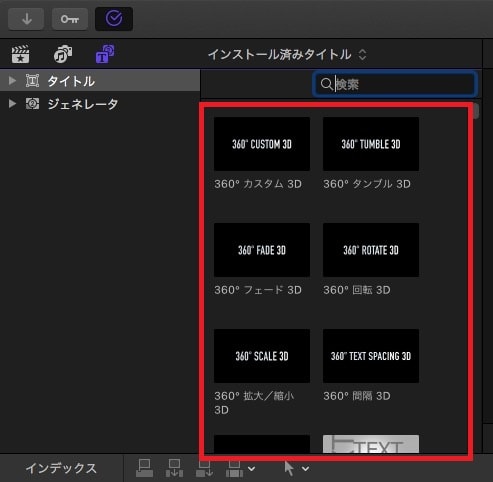
画面左上のTボタンをクリックしてください。
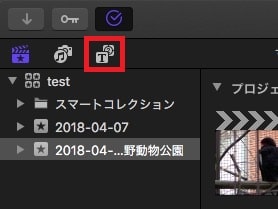
テキストテロップ(タイトル)ボタン 動画編集ソフトFinal Cut Pro X


テキストテロップ(タイトル)テンプレートが表示されます。

テキストテロップ(タイトル)ボタン 動画編集ソフトFinal Cut Pro X


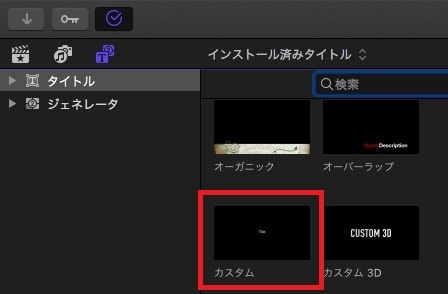
今回は『カスタム』を使ってみましょう。

テキストテロップ(タイトル)ボタン 動画編集ソフトFinal Cut Pro X


カスタムをクリックしたまま画面下のタイムラインに持って行ってください。タイムラインに紫のテキストテロップ(タイトル)バーが表示されます。
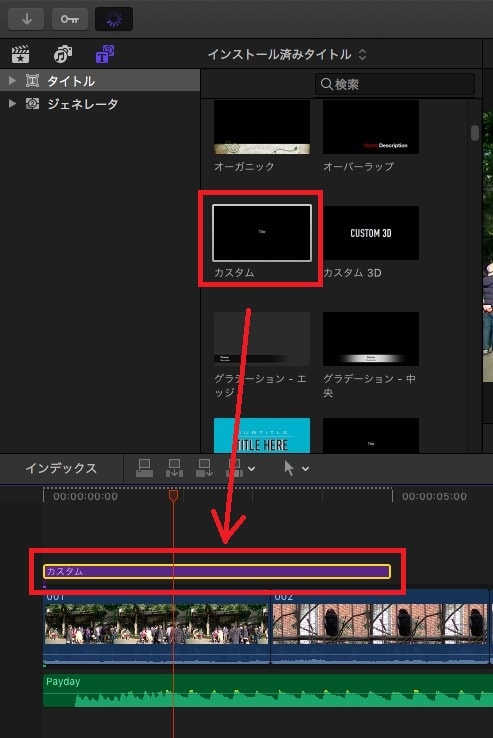
テキストテロップ(タイトル)をタイムラインに挿入する方法 動画編集ソフトFinal Cut Pro X


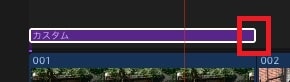
テキストテロップ(タイトル)の長さと、動画の長さを調整しましょう。

テキストテロップ(タイトル)の長さ調整 動画編集ソフトFinal Cut Pro X


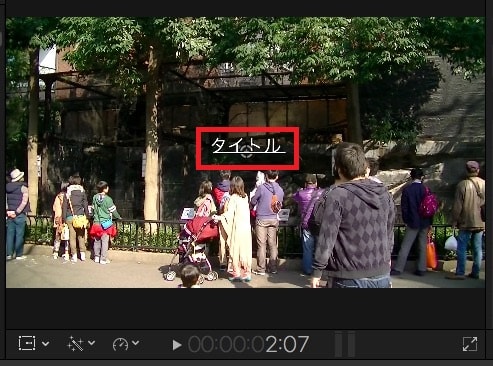
プレビュー画面を見ると、『タイトル』と表示されました。

テキストテロップ(タイトル)のプレビュー 動画編集ソフトFinal Cut Pro X


新規テキストテロップ(タイトル)のデザインを編集する方法

タイムラインに挿入したテキストテロップ(タイトル)をクリックすると、右上にテキスト調整項目が表示されます。
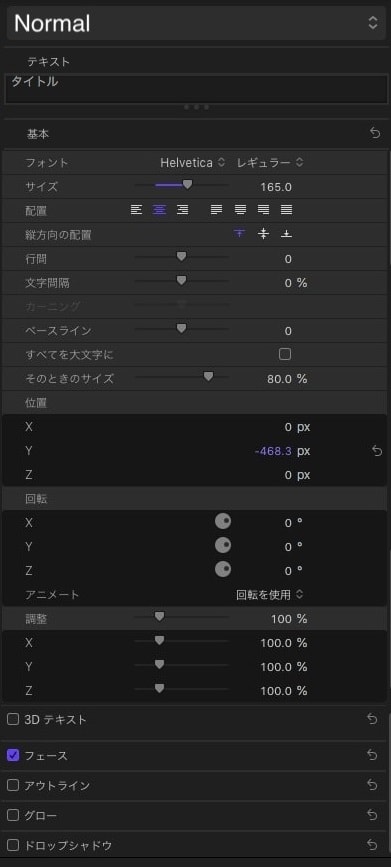
テキストテロップ(タイトル)プロパティ 動画編集ソフトFinal Cut Pro X

・テキストの内容
・フォントの種類
・サイズ
・配置
・位置
・文字色
・枠線の色、など


まずは、『テキスト』項目に好きな文字をキーボードで打ち込んでください。プレビュー画面に反映されます。
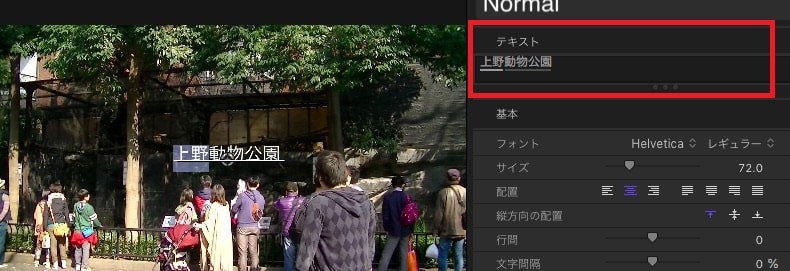
テキストテロップ(タイトル)の入力 動画編集ソフトFinal Cut Pro X


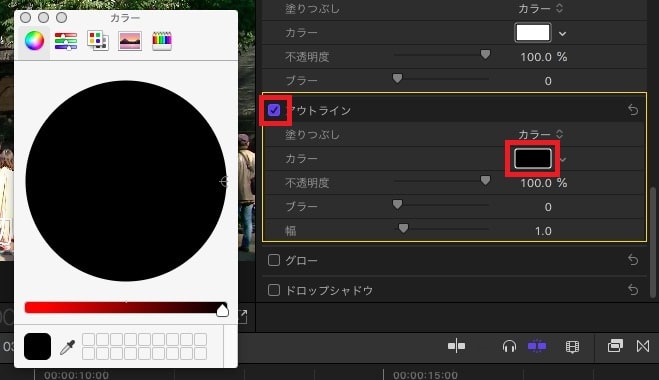
次に『アウトライン』をチェックし、カラーを黒にしてください。

テキストテロップ(タイトル)のアウトライン編集 動画編集ソフトFinal Cut Pro X


あとは文字のサイズと位置を調整しましょう。基本的に文字色は白、枠線は黒にして、文字サイズは見やすいように大き目がおすすめです。


以下の画像では、サイズ165、位置(Y)-468.3、フェース白、アウトライン黒、幅11.0にしています。
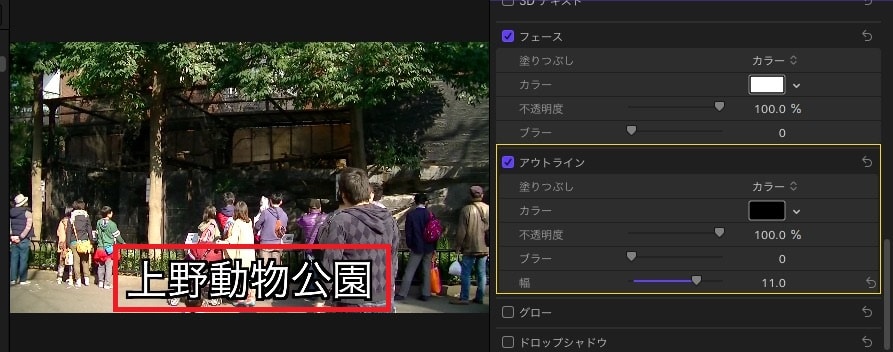
テキストテロップ(タイトル)のデザイン編集 動画編集ソフトFinal Cut Pro X


新規テキストテロップ(タイトル)のデザインをコピー&ペーストする方法

自分好みのデザインをしたテキストテロップ(タイトル)ですが、2つ目のテキストを作る時、同じ作業するのは大変です。そこで、デザインを複製して手間を省きましょう。


タイムライン上のテキストテロップ(タイトル)をクリック。
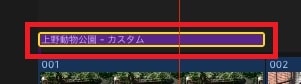
テキストテロップ(タイトル)を複製する方法 動画編集ソフトFinal Cut Pro X


メニューの『編集』→『コピー』。もしくはキーボードの『command+c』。
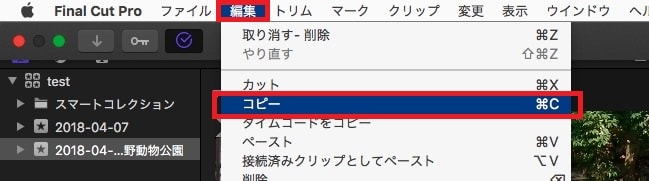
テキストテロップ(タイトル)を複製する方法 動画編集ソフトFinal Cut Pro X


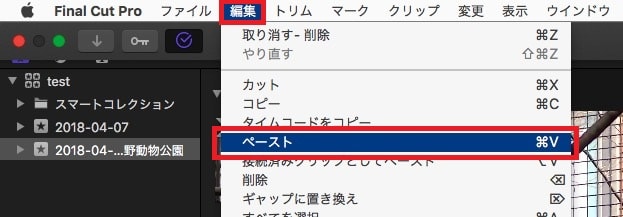
『編集』→『ペースト』。もしくはキーボードの『command+v』。

テキストテロップ(タイトル)を複製する方法 動画編集ソフトFinal Cut Pro X


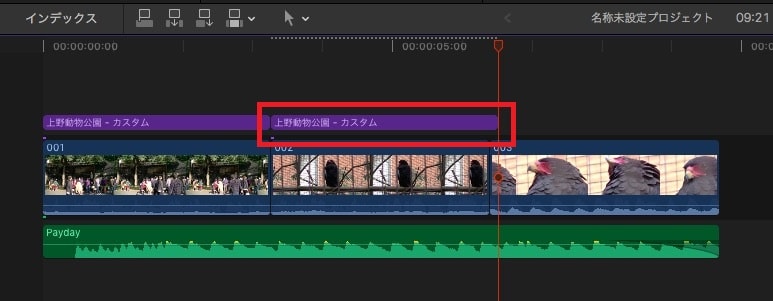
タイムラインにテキストテロップ(タイトル)の複製が挿入されました。

テキストテロップ(タイトル)を複製する方法 動画編集ソフトFinal Cut Pro X


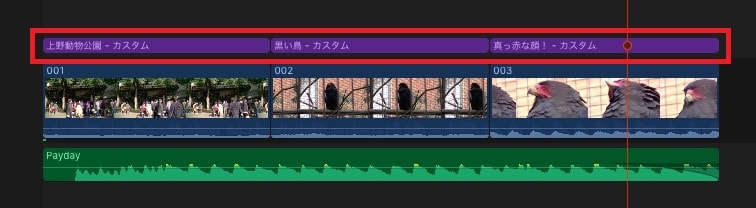
あとは文字内容を変更して、位置などを微調整すれば完成です。

テキストテロップ(タイトル)を複製する方法 動画編集ソフトFinal Cut Pro X


これで、Final Cut Pro Xを使ったテキストテロップ(タイトル)の挿入、デザイン変更、複製方法の解説は終わりです。次は、AとBの動画間をふわぁっとつなぐような効果、トランジションの挿入方法について解説します。


Final Cut Pro Xの使い方記事一覧

(1)機能の紹介
(2)編集の準備と、基本的なカット編集
(3)BGM音楽の挿入と音量調整 フェードイン・アウト
(4)テキストテロップ(タイトル)の挿入方法
(5)トランジションの挿入方法
動画で解説FinalCutProの使い方
Final Cut Pro X公式ヘルプ

関連記事

iMovie’13(ver10)の使い方 Macで動画編集する方法(1) 機能の紹介 マック・アイムービー入門

iMoviの使い方Macで動画編集する方法(11)写真だけでアニメーションスライドショーを作る方法

無料で公開されているApple社公式のMac用動画編集ソフトiMovieで、 写真だけでアニメーションスライドショーを作る方法を解説します。 iMovieを使った写真スライドショーは、かなり簡単にでき ...

PowerDirectorの使い方 動画編集ソフト

PowerDirectorの使い方(6)ビデオコラージュデザイナーの使い方ver.2023 動画編集ソフト

動画編集ソフトPowerDirectorのビデオコラージュデザイナーの使い方について解説します。

Adobe Premiere Pro CCの使い方 動画編集ソフト アドビプレミアプロクリエイティブクラウド入門

Adobe Premiere Proの使い方(4)テキストテロップの挿入方法 動画編集ソフト

プロ用のハイエンド動画編集ソフトAdobe Premiere Proのテキストテロップ(タイトル)の作り方や、デザイン編集の方法を解説します。 Adobe CC/Premiere Proを格安で購入す ...

iPhone/iPadで動画の向きを変える方法 アプリ Video Rotate & Flip(No Time Limit) の使い方

iPhone/iPadで動画を回転・向きを変える方法Video Rotate & Flip(No Time Limit) の使い方

動画を回転させて保存できるアプリVideo Rotate & Flip(No Time Limit) の使い方を詳しく解説します。

Filmoraの使い方 機能と値段の紹介レビュー 動画編集ソフト

Filmoraの使い方 BGM音楽を挿入フェードインアウト音量調整する方法動画編集ソフト

動画編集ソフトFilmora(フィモーラ)のBGM音楽の挿入と、フェードインアウト、音量調整の方法を解説します。

-動画ソフト・アプリ
-