
動画ソフト・アプリ

iPhone/iPadの画面を録画する方法『画面収録』の使い方

掲載・更新日

iPhoneの画面を録画する方法 新機能『画面収録』の使い方【iOS11.0対応】
iPhone/iPadの画面をカンタンに録画できるiOS11.0の新機能『画面収録』の使い方や、自分の声を録音する方法を解説します。

内村航

この記事を書いた人:内村 航

株式会社ドウガテック代表取締役、京都芸術大学院卒(MFA)。2012年より『カンタン動画入門』を運営。動画編集ソフト・アプリのレビュー本数58本。動画編集スクール取材9校。アクションカメラ17台、α7 III、EOS8000D所有。大学講師(日本文理大学情報メディア学科、立命館アジア太平洋大学動画制作ワークショップ等)。著書:暮らしvlogのはじめ方(朝日新聞出版)iMovieのマニュアル本(工学社 I・O BOOKS)

→カンタン動画入門のYouTubeチャンネルを登録する(Click)


iPhone録画関連記事


iPhoneをiOS11.0にアップデートする方法

まずiPhone11.0の新機能『画面収録』を使うには、11.0へのアップデートが必要です。

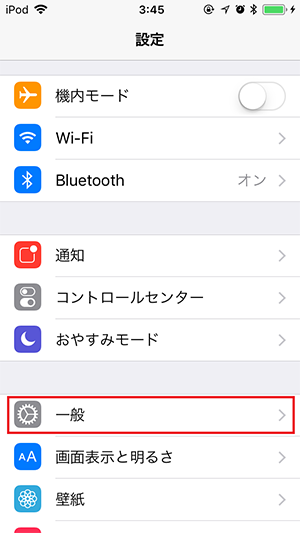
iPhoneの『設定』を開き、『一般』をクリックしてください。
iOS11.0へアップデートする方法 iPhoneの画面を録画する方法


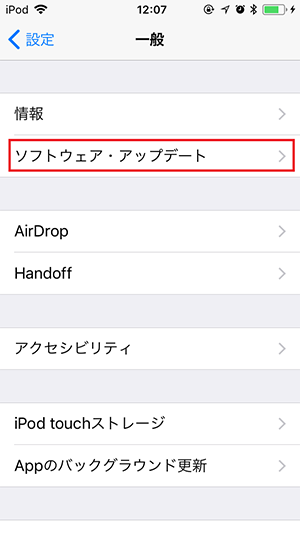
次に『ソフトウェア・アップデート』。
iOS11.0へアップデートする方法 iPhoneの画面を録画する方法


11.0以前のバージョンの時は、アップデートを開始してください。最新の11.0である場合はそのままでOK。

iOS11.0へアップデートする方法 iPhoneの画面を録画する方法


画面収録機能を使えるようにする方法

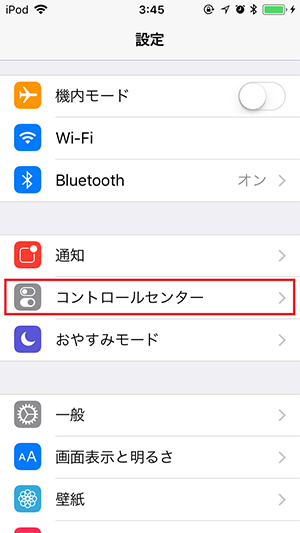
次に『設定』→『コントロールセンター』をタップ(クリック)してください。
画面収録を使えるようにする方法 iPhoneの画面を録画する方法


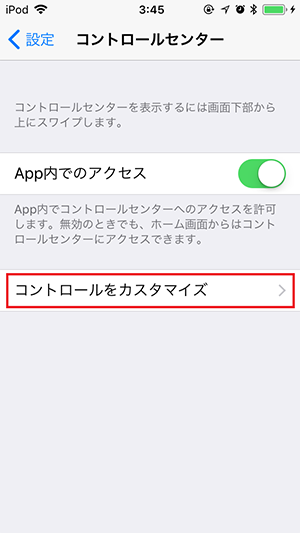
『コントロールをカスタマイズ』をタップ。
画面収録を使えるようにする方法 iPhoneの画面を録画する方法


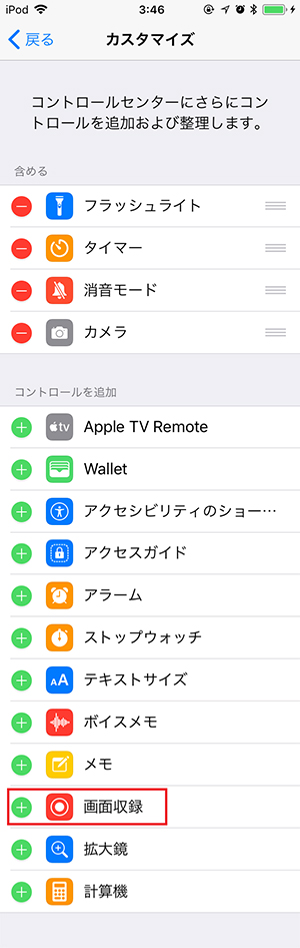
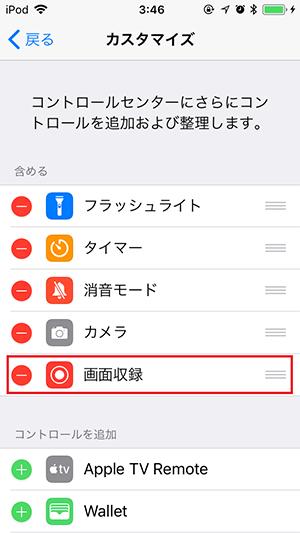
下の方にある『画面収録』のプラスボタンをタップ。
画面収録を使えるようにする方法 iPhoneの画面を録画する方法


『含める』の中に『画面収録』が移動しました。
画面収録を使えるようにする方法 iPhoneの画面を録画する方法


画面収録機能を使って画面を録画する方法

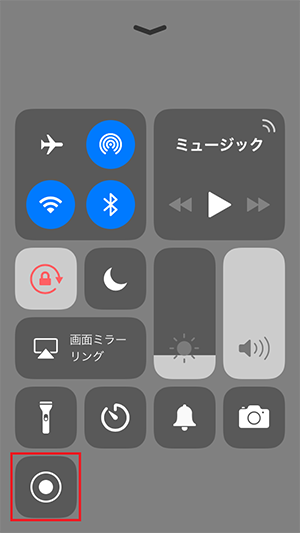
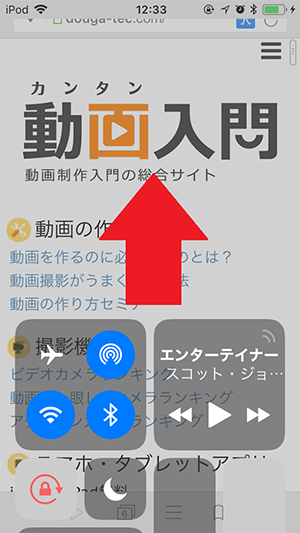
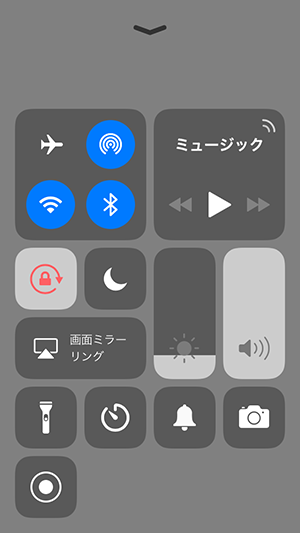
では、次にiPhoneの画面の一番下から上に向かって指をスライドさせてください。コントロールセンターが表示されます。
iPhoneの画面を録画する方法
iPhoneの画面を録画する方法


ここでは画面左下の二重丸の『画面収録』ボタンをタップしてください。
iPhoneの画面を録画する方法


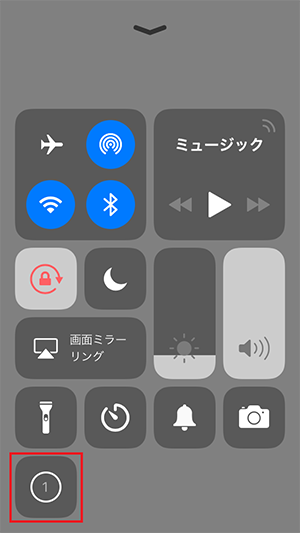
カウントが終わると、画面の録画が開始されます。
iPhoneの画面を録画する方法


画面上部のバーが赤くなり、録画時間が表示されます。
iPhoneの画面を録画する方法


画面収録機能を停止する方法

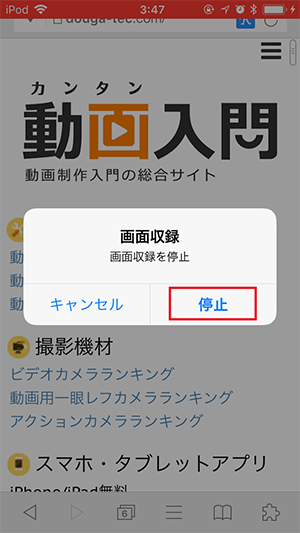
録画を停止するには、画面上部に出ている赤いバーをタップしてください。
iPhoneの画面を録画する方法


『画面収録を停止』→『停止』をタップ。
iPhoneの画面を録画する方法

これで画面録画が終わり、録画したファイルがカメラロールの中に保存されました。


自分の声を録音する方法

iPhone内で再生されるアプリの音は録音できます。しかし、自分の声をマイク録音するためには以下の設定が必要です。

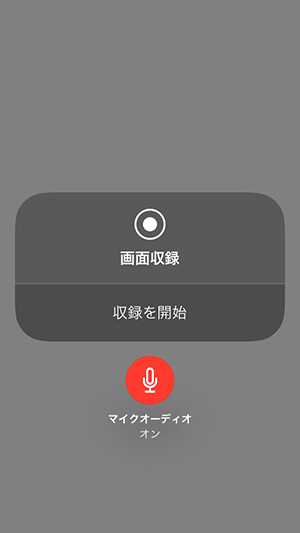
コントールセンターの『画面収録』ボタンを長押ししてください。
iPhoneの画面を録画する方法


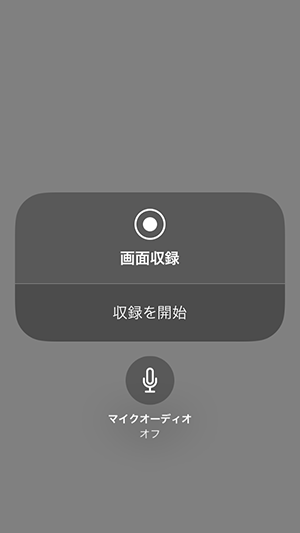
すると『画面収録』画面が表示されます。
自分の声を録音する方法 iPhoneの画面を録画する方法


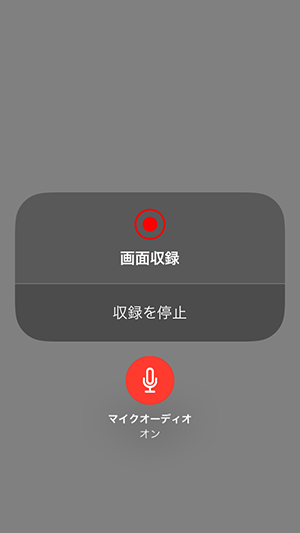
次に『マイクオーディオ』がオフになっているので、タップして『オン』にしましょう。
自分の声を録音する方法 iPhoneの画面を録画する方法


あとは『収録を開始』をタップすれば、自分の声も一緒に動画に録音されます。

自分の声を録音する方法 iPhoneの画面を録画する方法

関連記事

Lightworksの使い方 基本的な操作方法 無料動画編集ソフト ライトワークス入門(2)

Lightworksの使い方(3) BGM音楽の挿入音量調整フェードイン・アウトの方法

無料の動画編集ソフトLightworks(ライトワークス)の使い方、BGM音楽の挿入と音量調整、フェードイン・アウト設定を紹介します。

【2021】動画編集ソフト書き出し速度調査 12種

【2026】動画編集ソフト書き出し速度調査Windows/Mac

パソコン用動画編集ソフトの書き出し速度をWindows/Mac別で計測し比較してまとめました。動画編集ソフトの購入や、更新の際の参考にしてください。 使ったソフトはWindows15種類、Mac9種類 ...

Final Cut Pro Xの使い方 Macで動画編集する方法(1) 機能の紹介 マック・ファイナルカット入門

Final Cut Pro Xの使い方Macで動画編集する方法(3)BGM音楽の挿入、フェードイン・アウト、音量調整の方法

Apple社公式のMac用動画編集ソフトFinal Cut Pro Xの使い方、BGM音楽の挿入、フェードイン・アウト、音量調整の方法を解説します。

動画編集ソフトFinalCutPro

【動画で学ぶ】動画編集ソフトFinal Cut Proの使い方

Mac用動画編集ソフトFinal Cut Proの使い方解説。基本的なカット、トリミング編集、BGM音楽、テキストテロップ、トランジション、グリーンバッククロマキー、その他の機能、書き出し方法まで解説 ...

垂直反転の効果・使い方 Adobe Premiere Pro動画エフェクト

垂直反転の効果・使い方 Adobe Premiere Pro動画エフェクト

動画を垂直に反転させる動画編集ソフトAdobe Premiere Proの動画エフェクト『垂直反転』の効果と使い方を解説します。 Adobe CC/Premiere Proを格安で購入する方法 Ado ...

-動画ソフト・アプリ
-, ,